Guías cortas, paso a paso. Cada una toma unos 2 minutos.
1. Regístrate y configura tu negocio2. Agrega un cliente y una foto de la propiedad3. Programa trabajo regular4. Agrega trabajadores y arma un equipo5. Asigna trabajos6. Usa el mapa y las rutas7. Termina un trabajo con fotos8. Manda la factura y cobra9. Pon Grash en tu teléfono10. Pausa de invierno11. Día de lluvia: mover o recorrer visitas12. Saltar una visita13. Prepara la pantalla de trabajo de la cuadrilla14. Cambiar la fecha de una visita15. Importa tus clientes16. Importa una lista en papel o escrita a mano
1. Regístrate y configura tu negocio
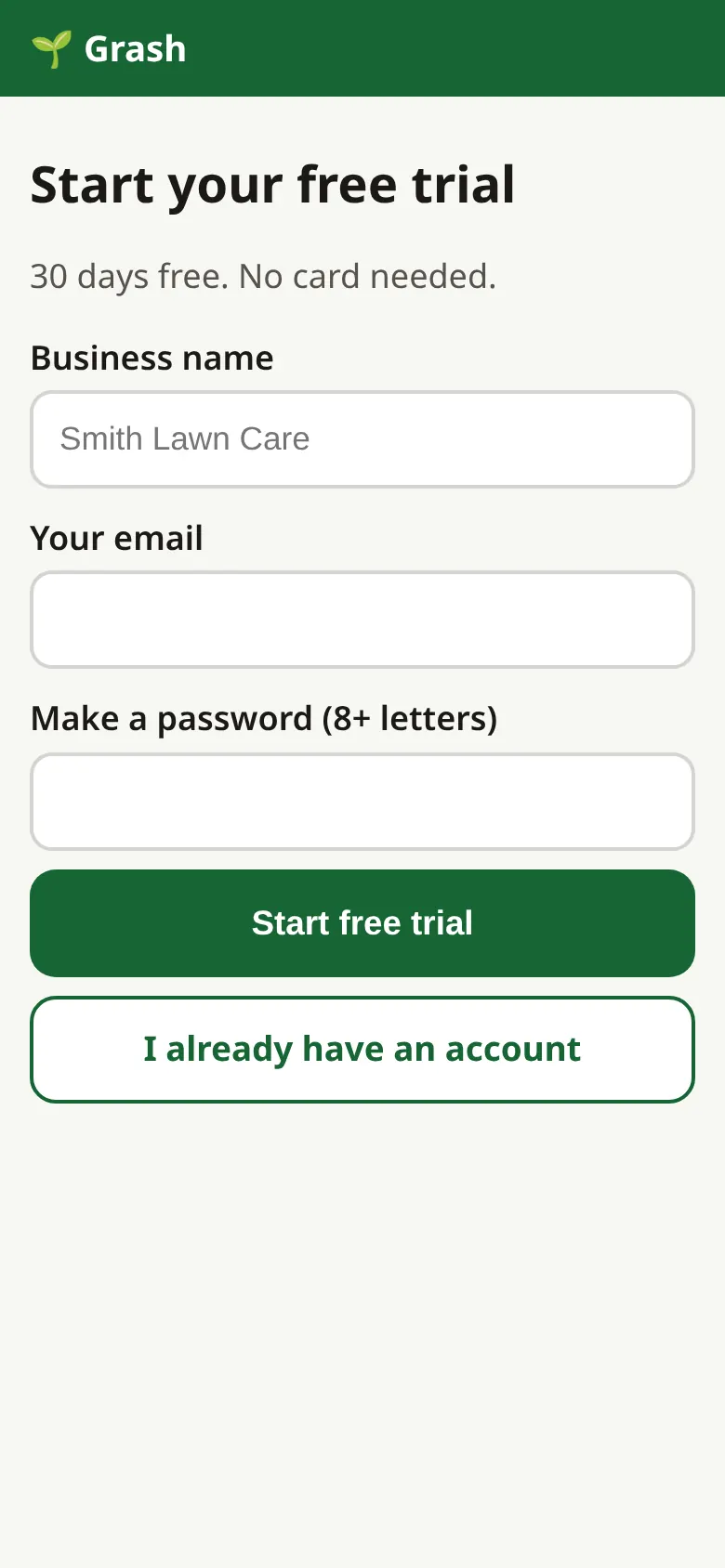
- Ve a grash.app y toca Empezar prueba gratis.
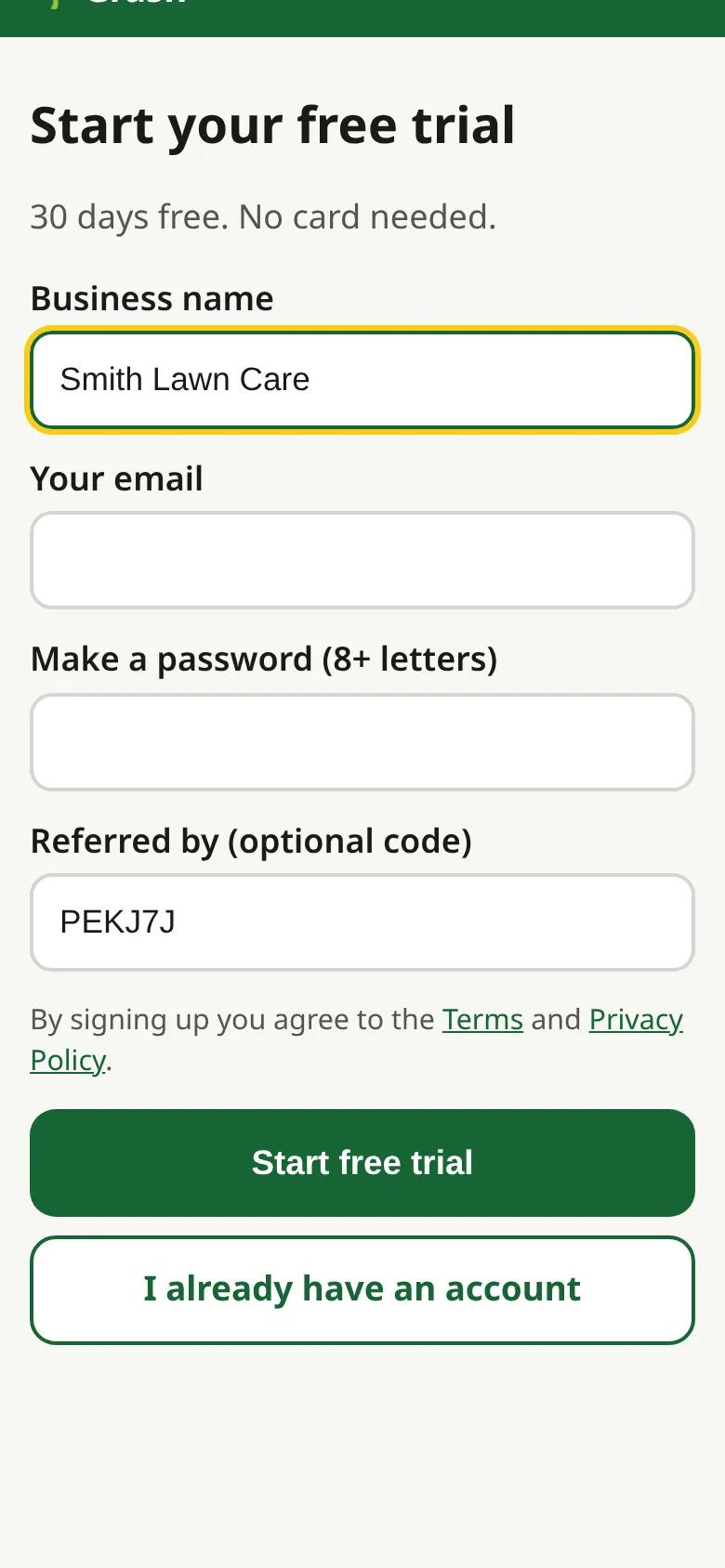
- Escribe el nombre de tu negocio, tu correo y una contraseña. Toca Empezar prueba gratis.
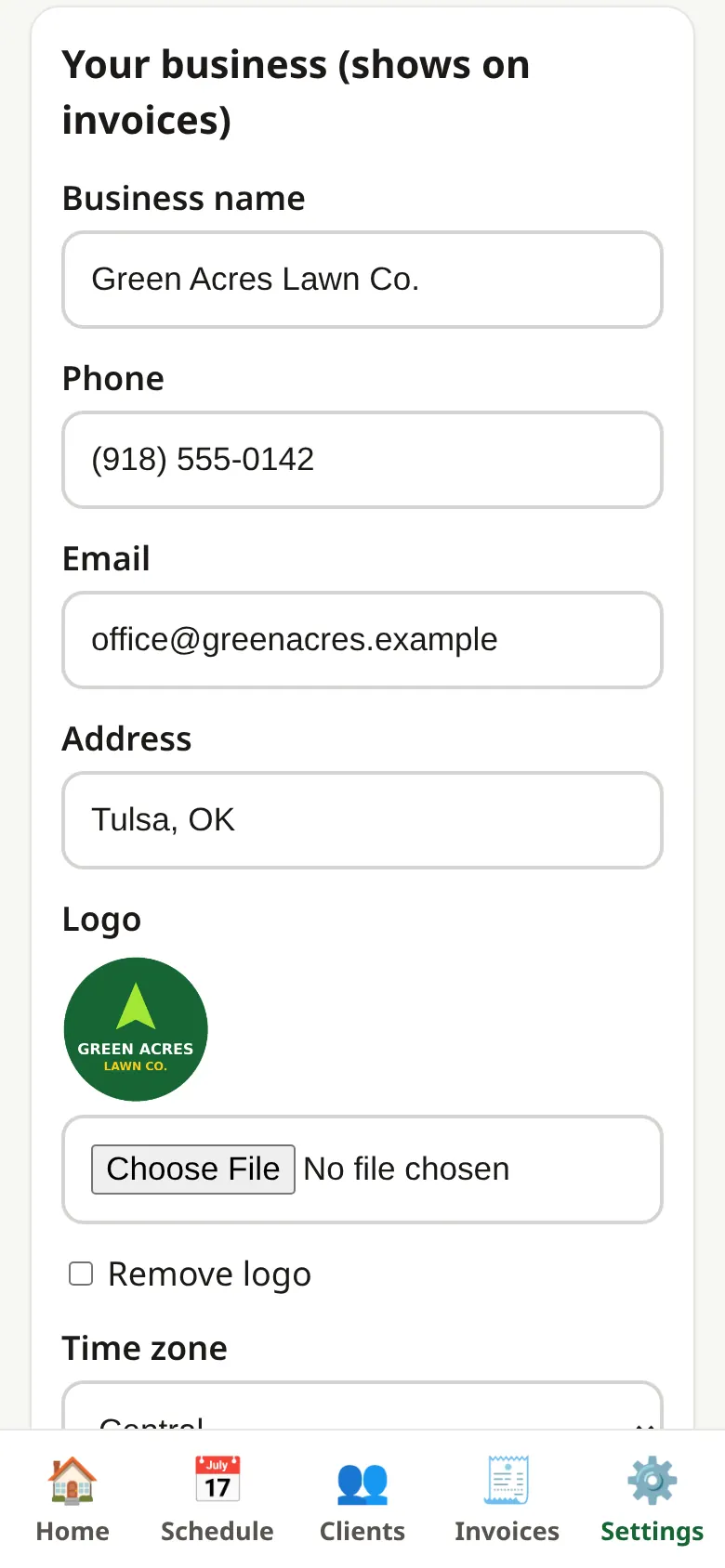
- Toca Ajustes. Agrega tu teléfono, dirección y logo. Toca Guardar.
- Revisa que tu Zona horaria esté bien.
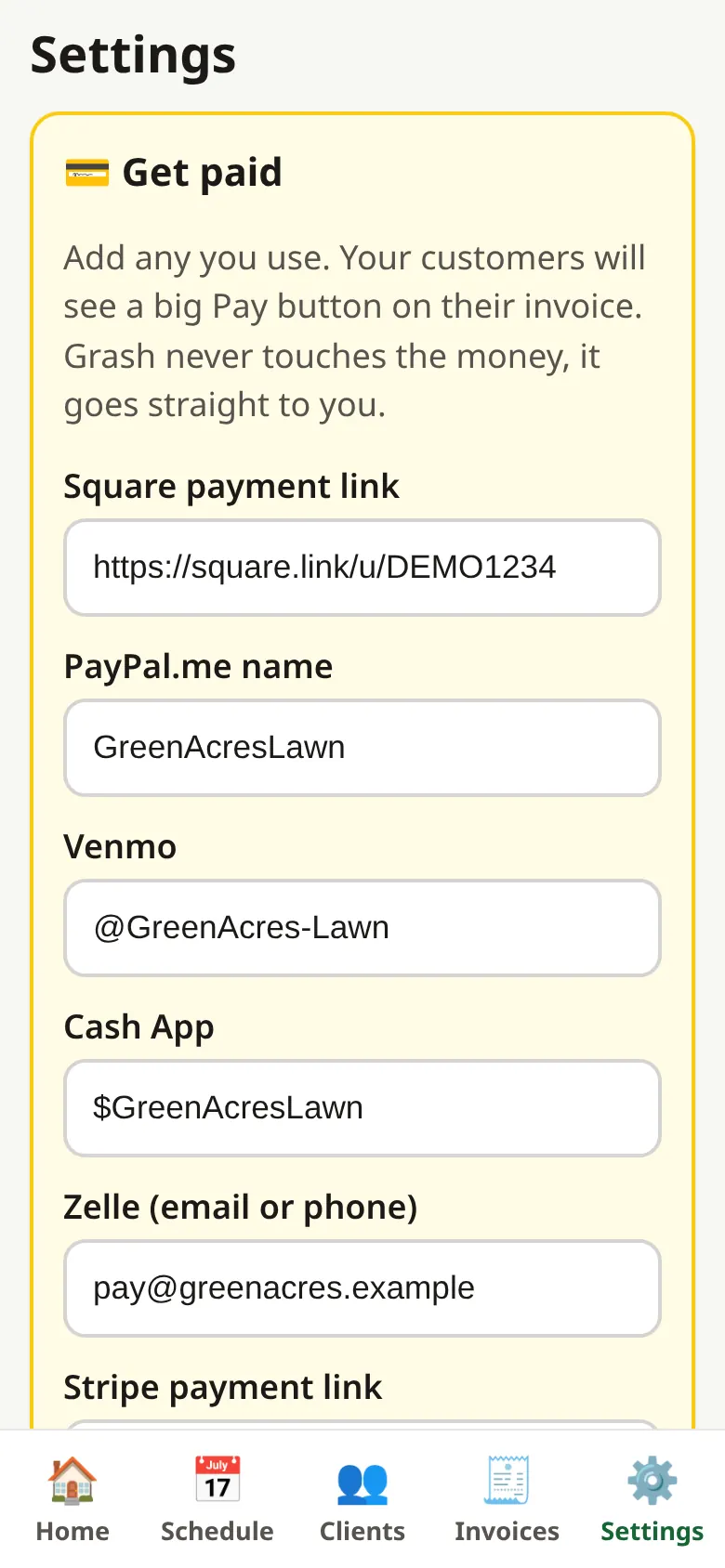
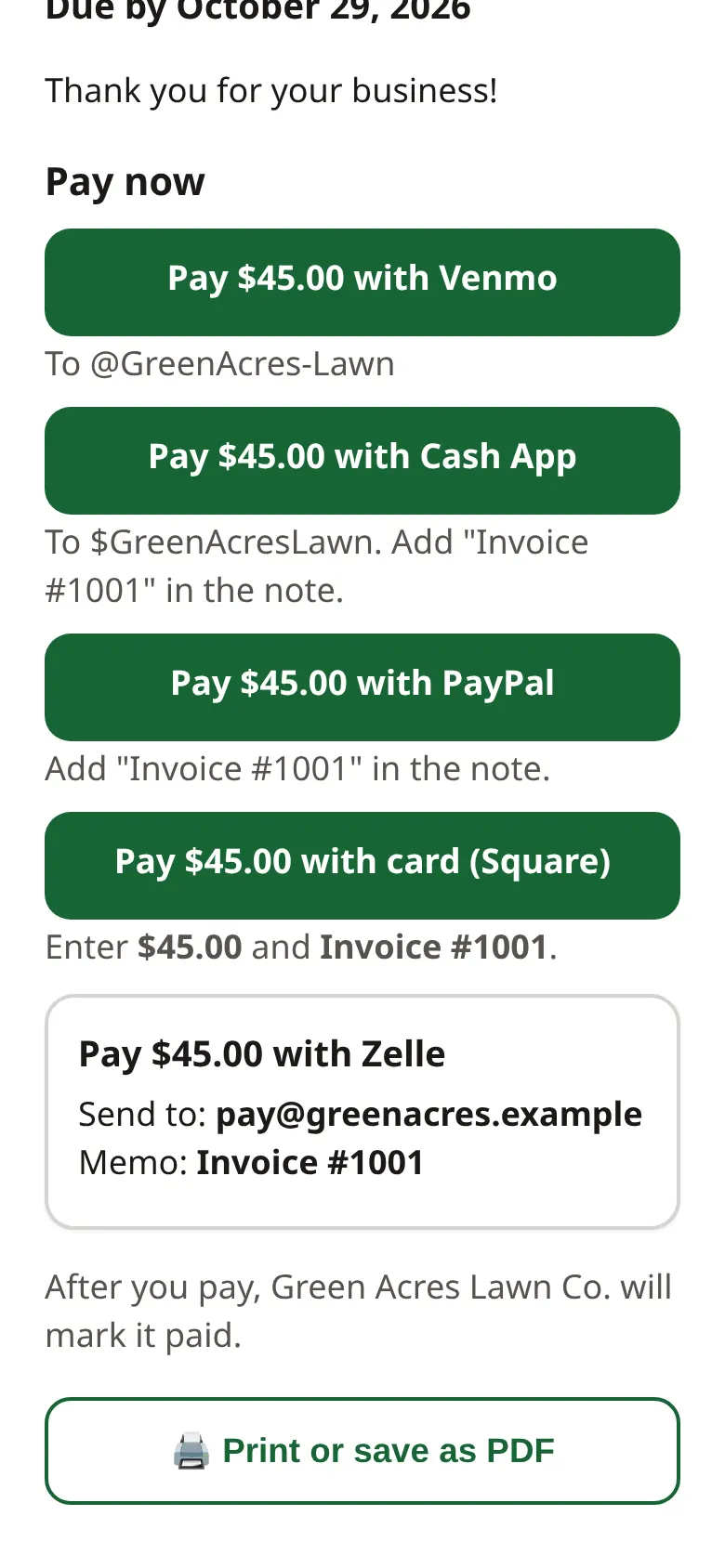
- En Cobrar, agrega tu enlace de Venmo, Cash App, PayPal, Zelle o Square. Toca Guardar formas de pago.
2. Agrega un cliente y una foto de la propiedad
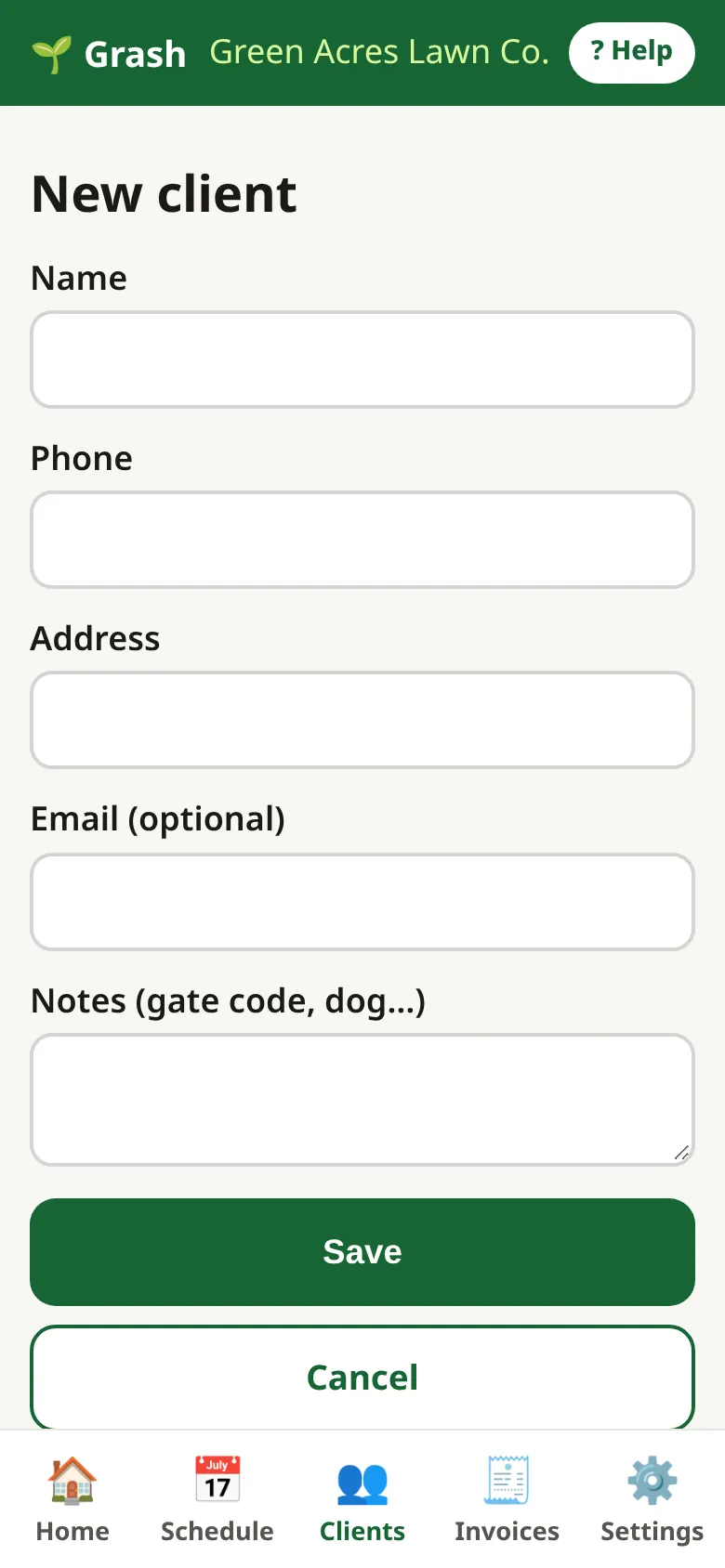
- Toca Clientes, luego + Agregar cliente.
- Escribe su nombre, teléfono y dirección. Agrega notas como "código del portón 4512".
- Toca Guardar.
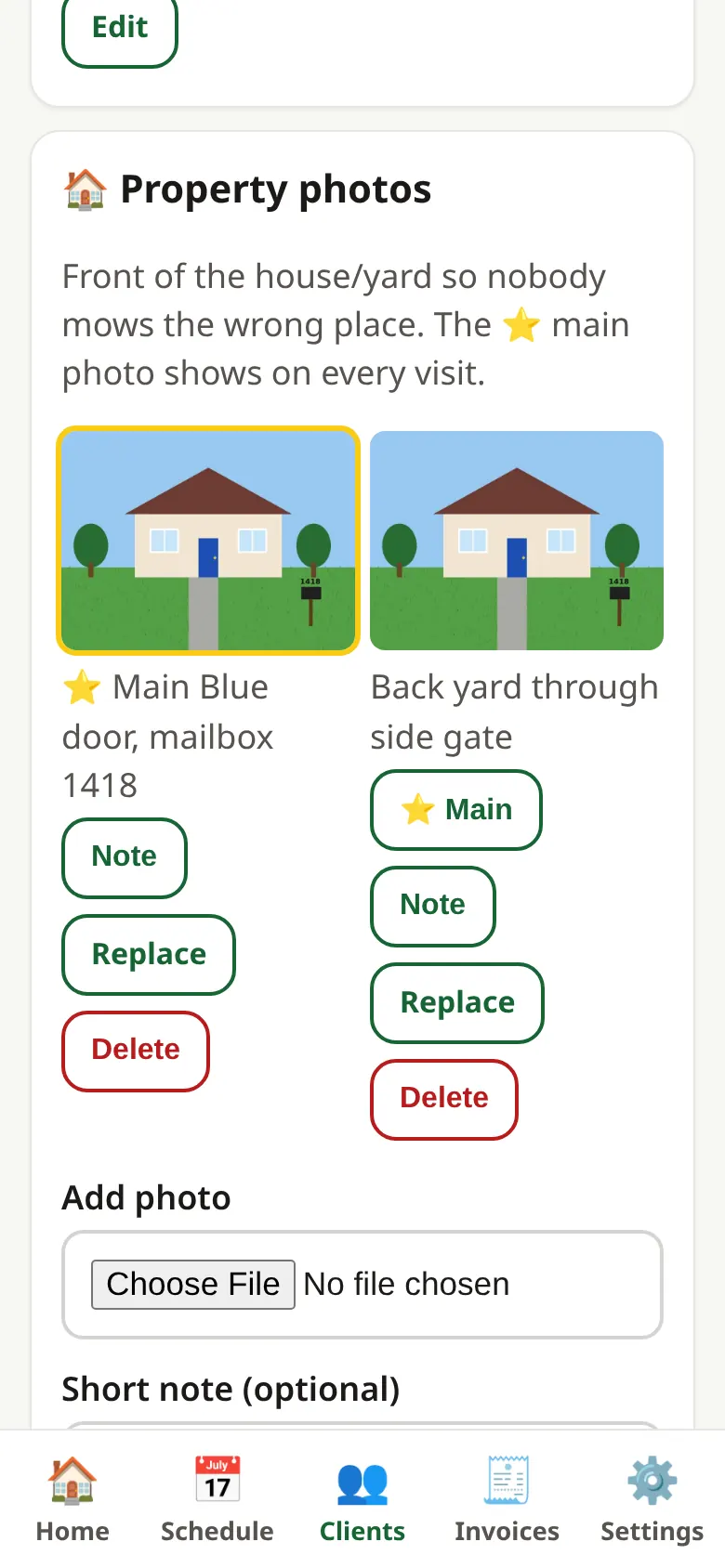
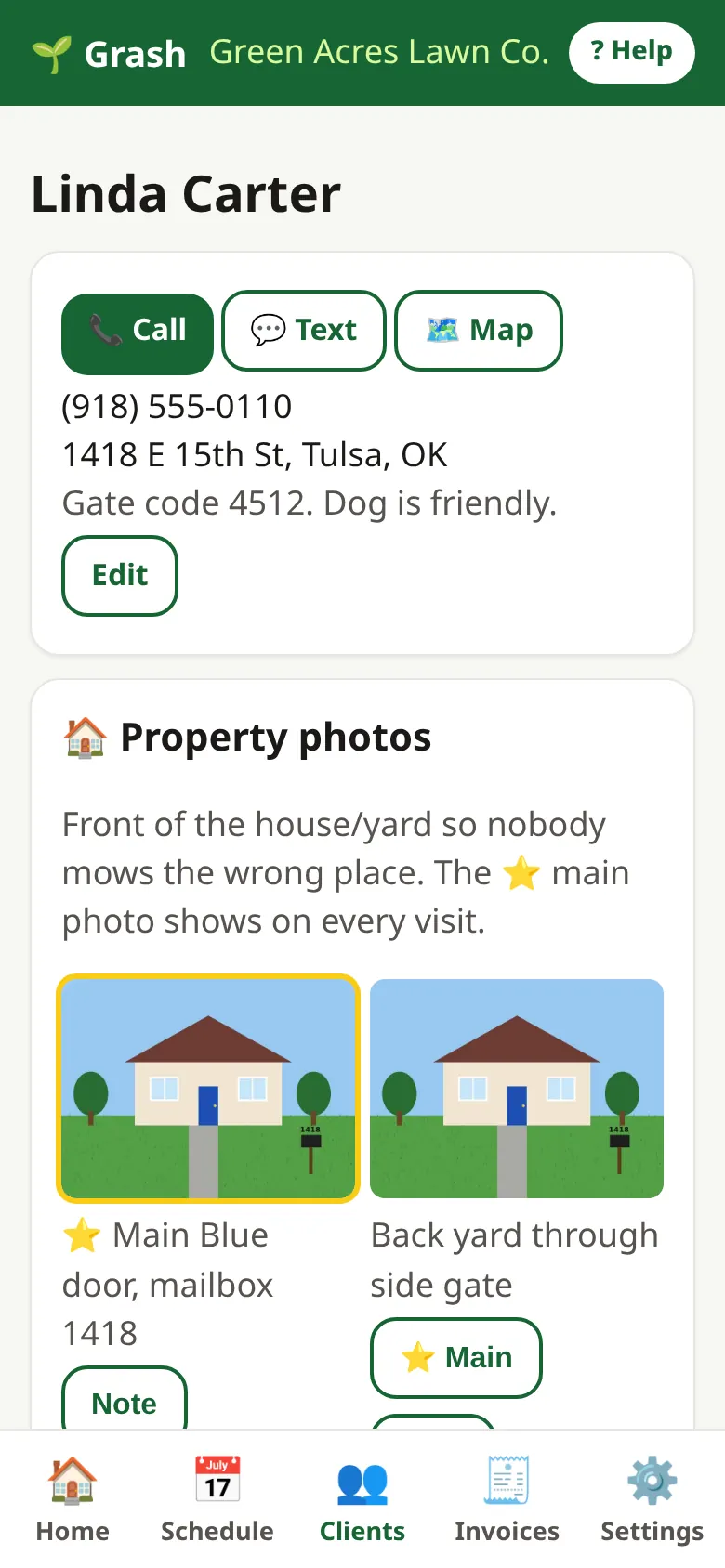
- En la página del cliente, busca Fotos de la propiedad. Toma una foto del frente de la casa.
- Agrega una nota corta, como "puerta azul, casa de esquina". Toca Agregar foto de la propiedad.
3. Programa trabajo regular
- Abre el cliente.
- Toca + Agregar visita regular. Escribe qué (como "Corte de pasto") y el precio por visita.
- Elige cada cuánto: cada semana, cada 2 semanas, cada ciertos días o cada mes.
- Elige el día de la primera visita. Toca Agregar a la agenda.
- Toca Agenda para ver tu día o tu semana.
4. Agrega trabajadores y arma un equipo
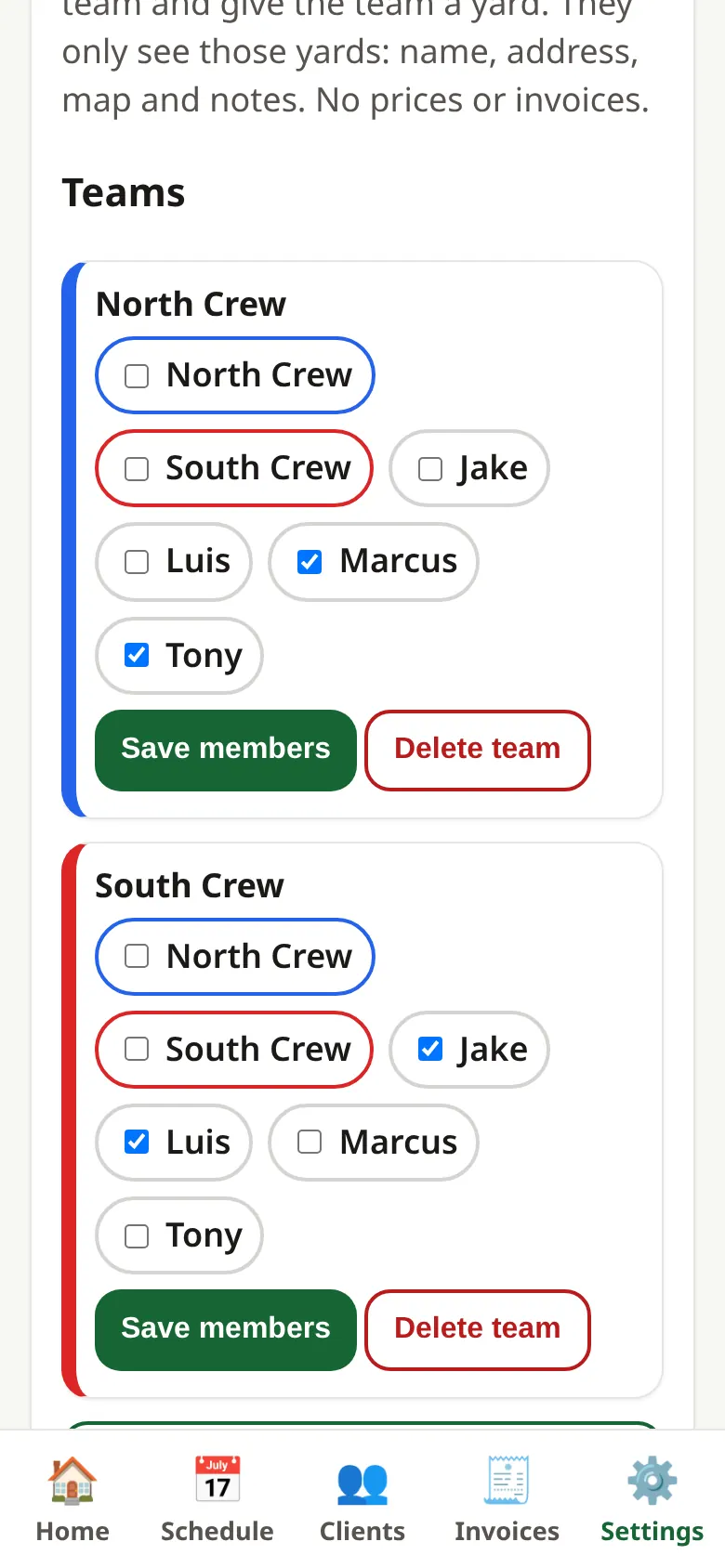
- Toca Ajustes, luego ve a Cuadrilla y equipos.
- Toca + Agregar trabajador. Escribe su nombre y celular. Toca Agregar. Grash muestra su acceso y contraseña. Dáselos.
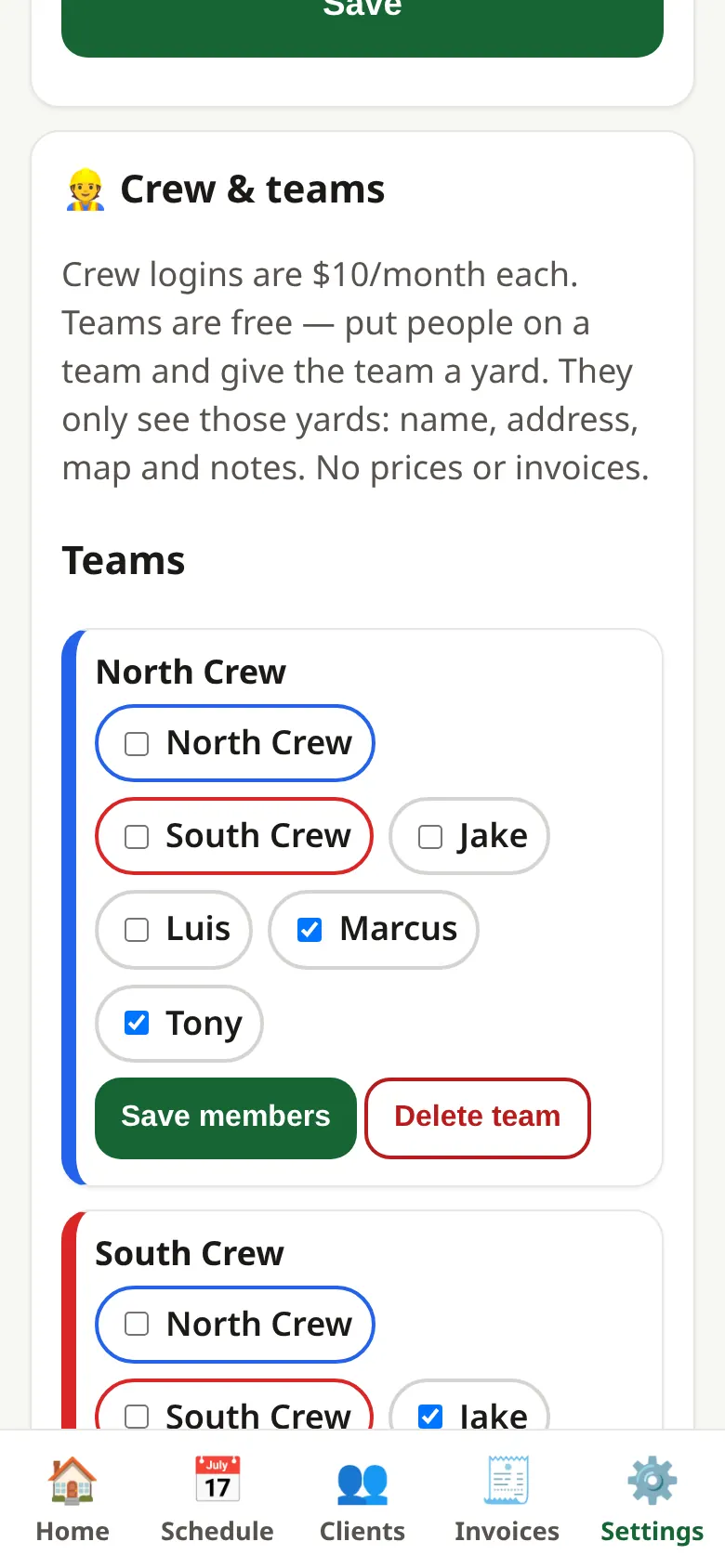
- Toca + Nuevo equipo. Escribe un nombre como "Cuadrilla Norte". Toca Agregar equipo.
- Marca las casillas de quién está en el equipo. Toca Guardar miembros.
- Cada acceso de cuadrilla cuesta $10/mes. Los equipos son gratis.
5. Asigna trabajos
- Abre un cliente.
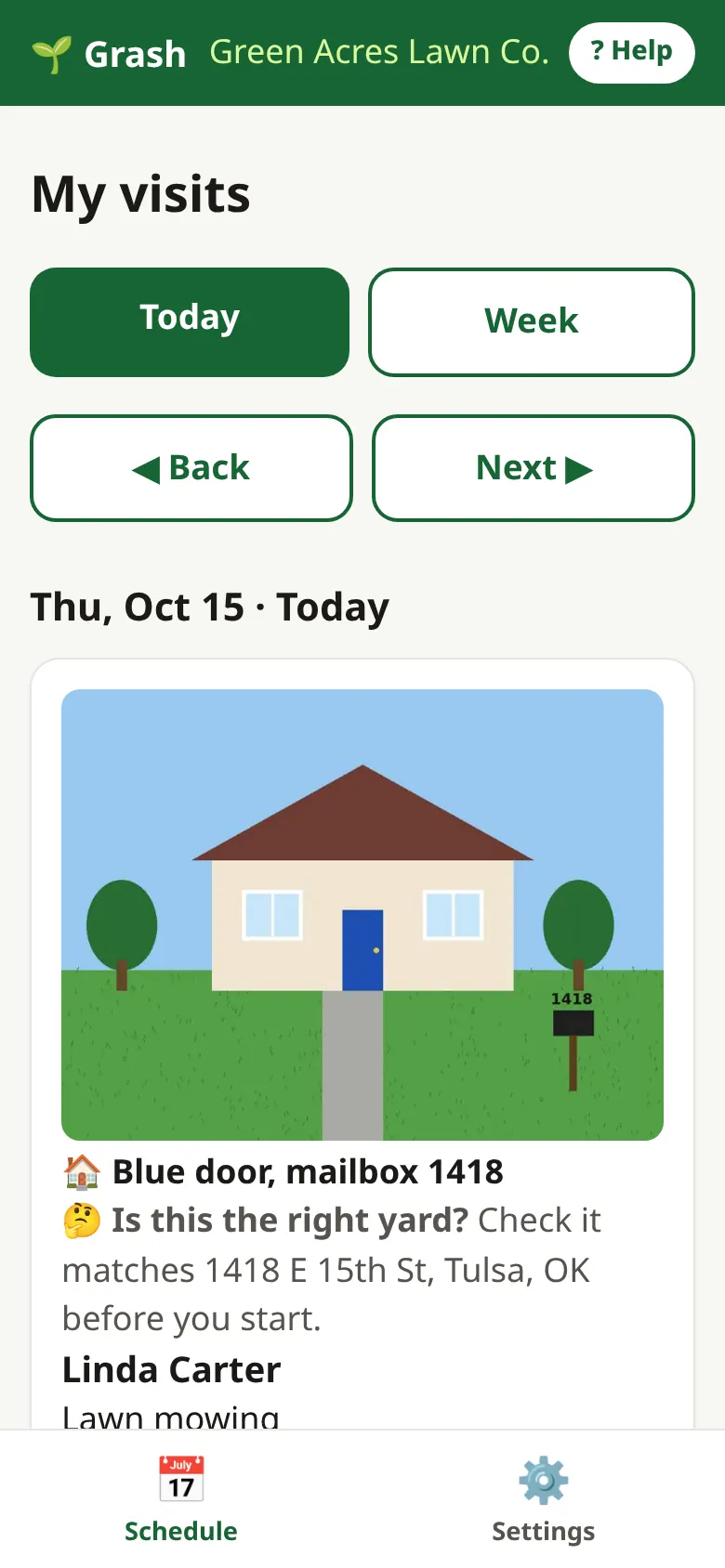
- En ¿Quién hace este patio?, marca un equipo o una persona.
- Toca Guardar quién.
- Ahora esa cuadrilla ve este patio en su teléfono. No ven precios.
6. Usa el mapa y las rutas
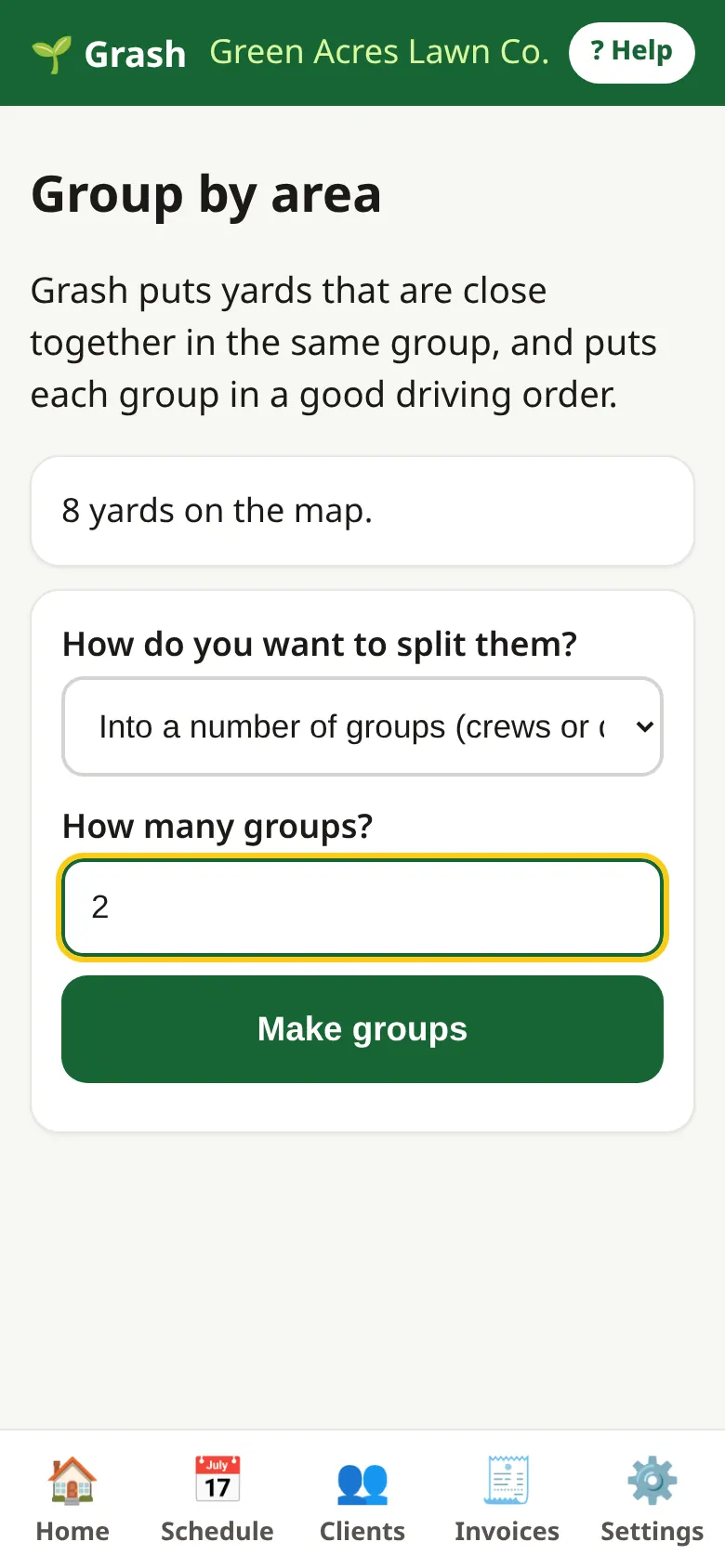
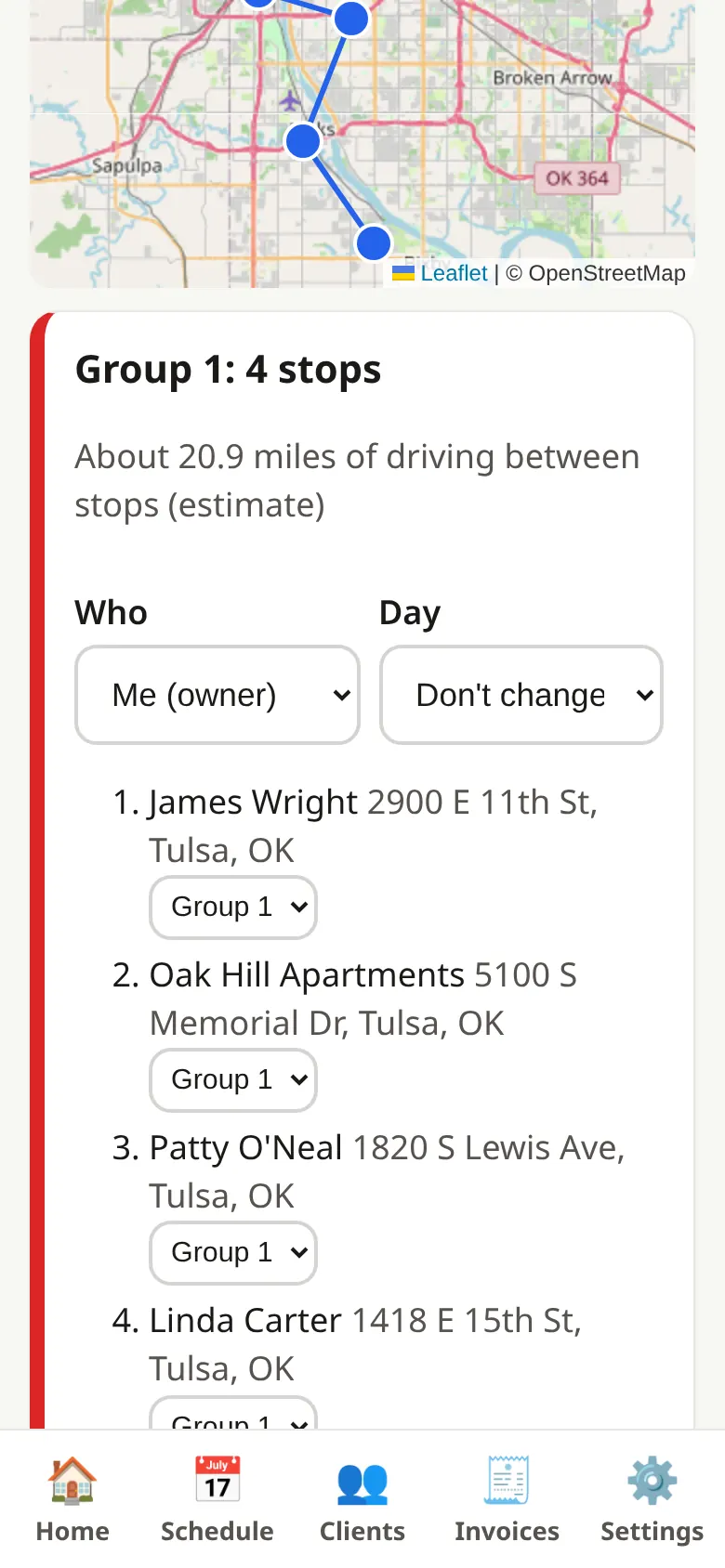
- Toca Clientes, luego 🗺️ Rutas, luego Todos los clientes.
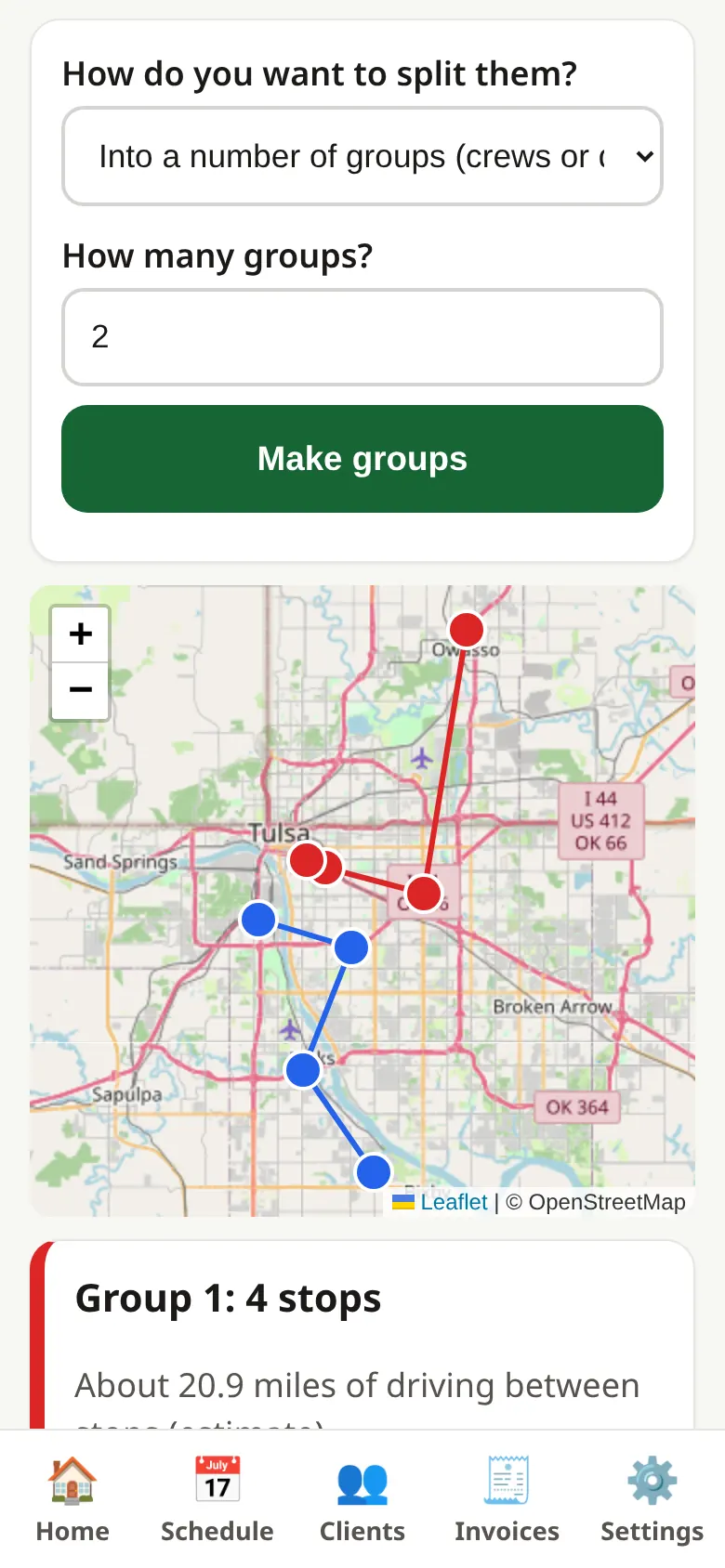
- Escribe cuántos grupos quieres (como uno por cuadrilla). Toca Hacer grupos.
- Mira el mapa. Cada color es un grupo, en orden de manejo.
- Elige quién hace cada grupo y qué día. Toca Guardar cambios.
7. Termina un trabajo con fotos
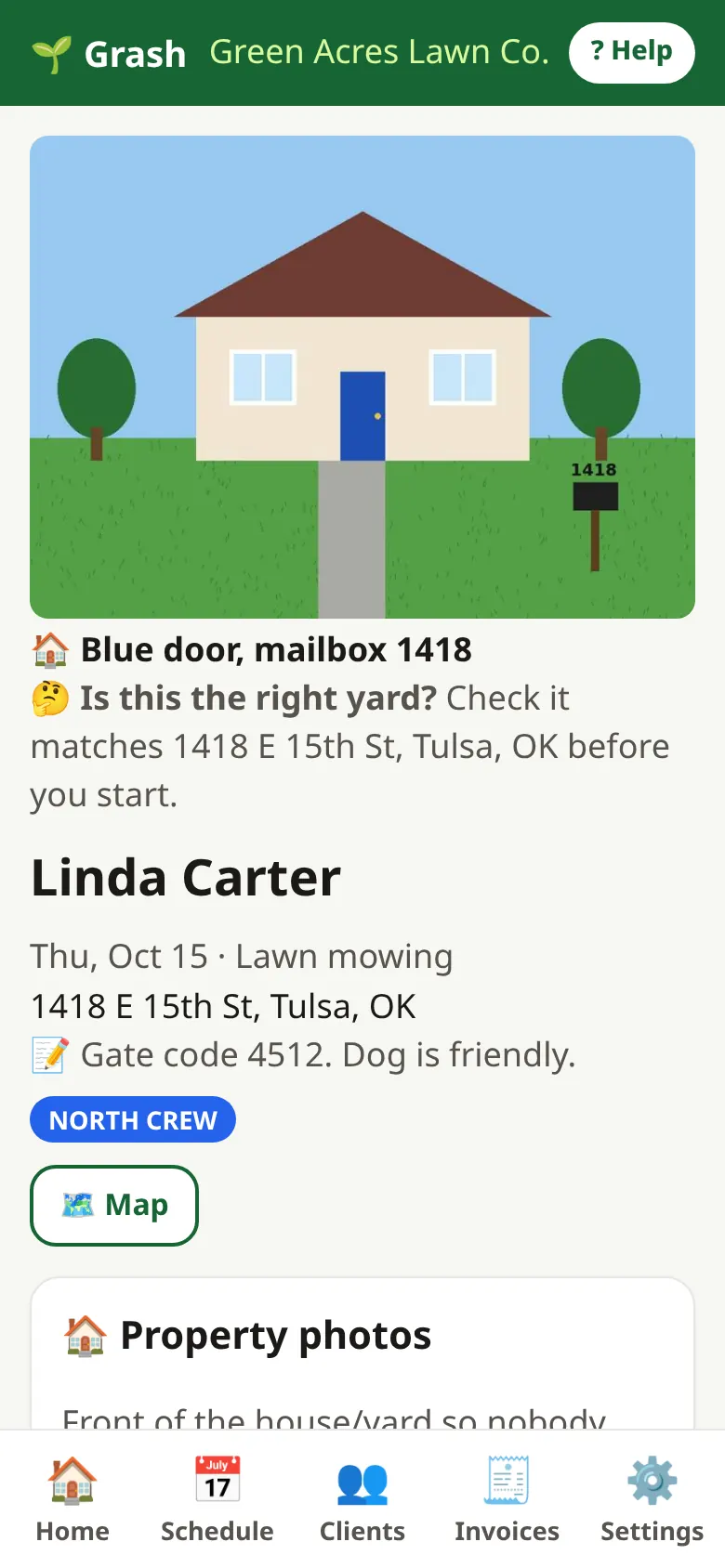
- Toca Agenda y abre la visita de hoy.
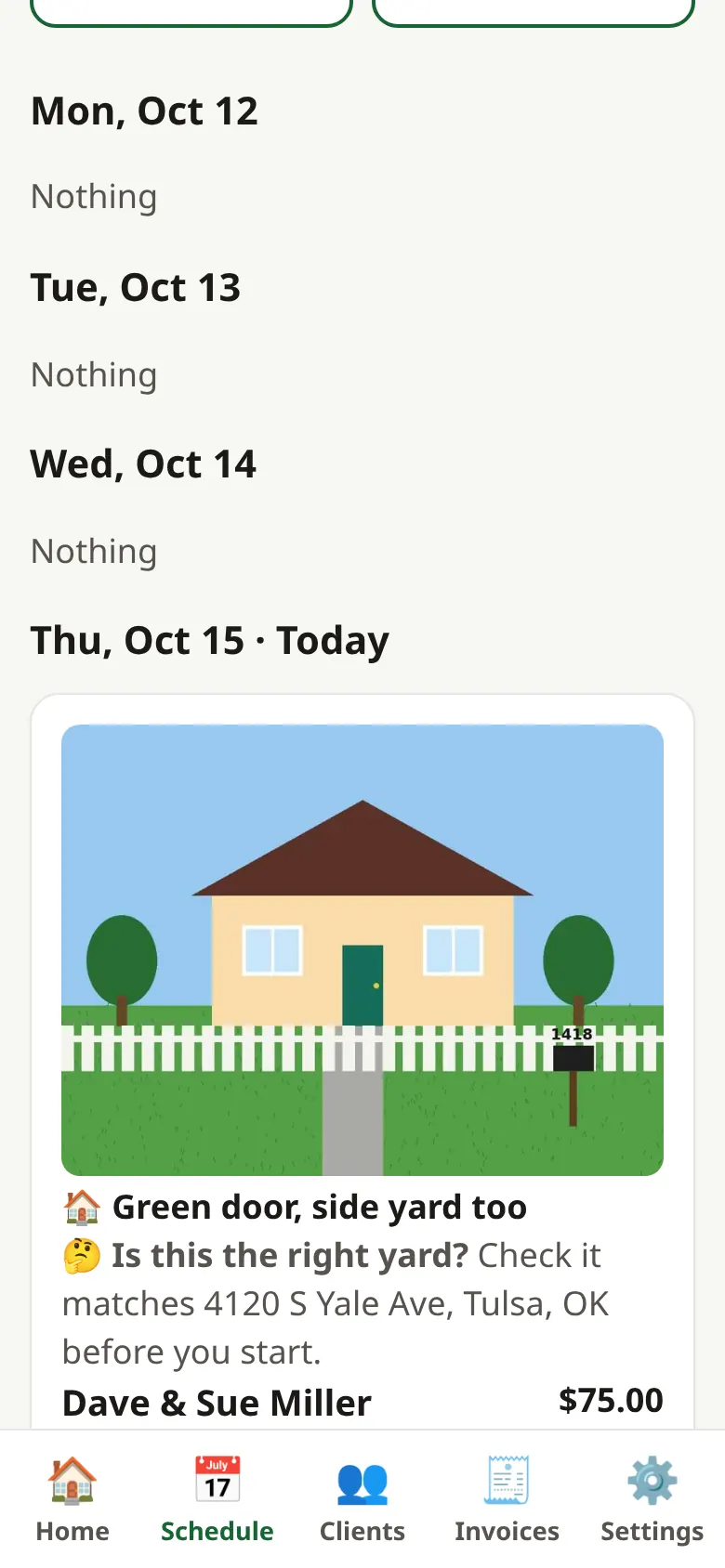
- Mira la foto. ¿Es el patio correcto?
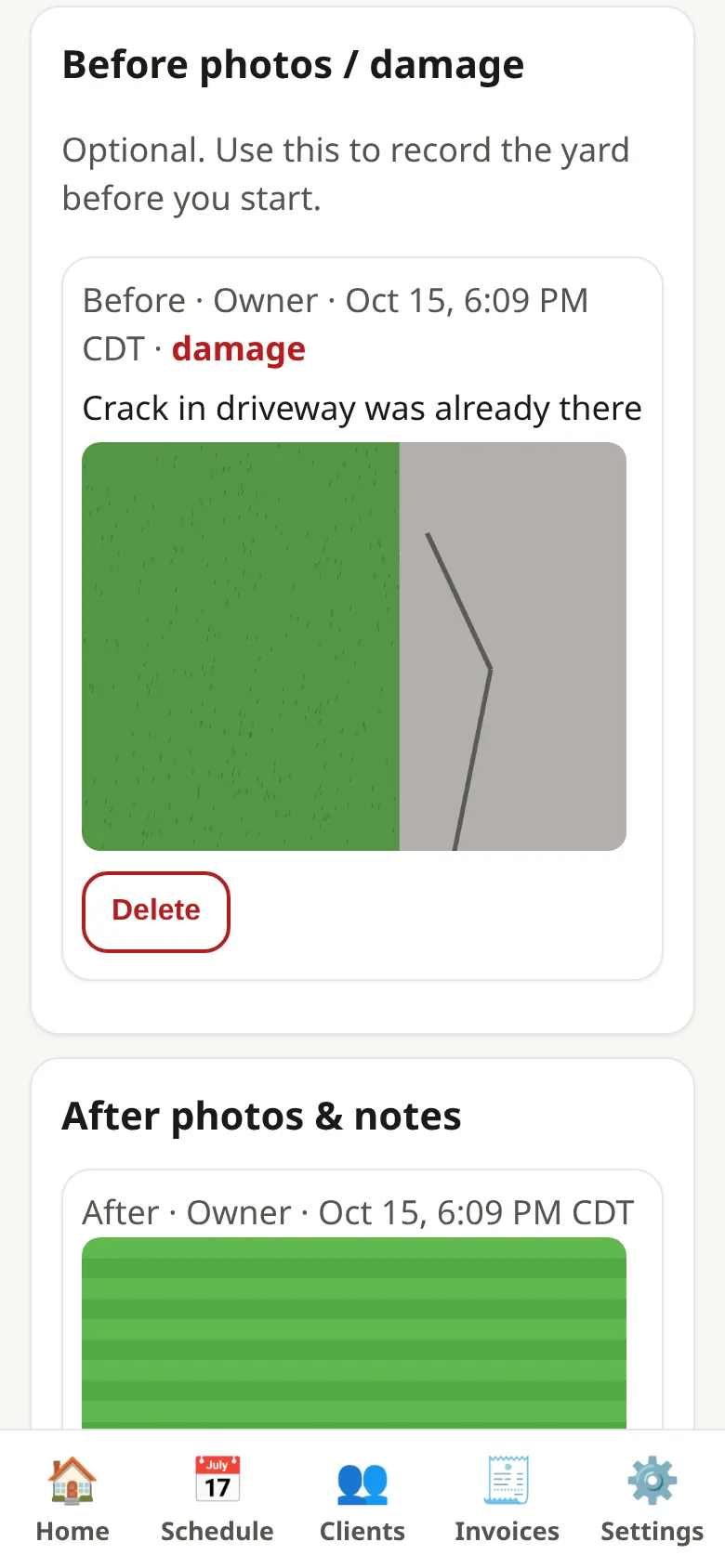
- Si algo ya está roto, agrega una foto de antes y marca Daño de antes.
- Después de cortar, agrega una foto de después.
- Toca Listo.
8. Manda la factura y cobra
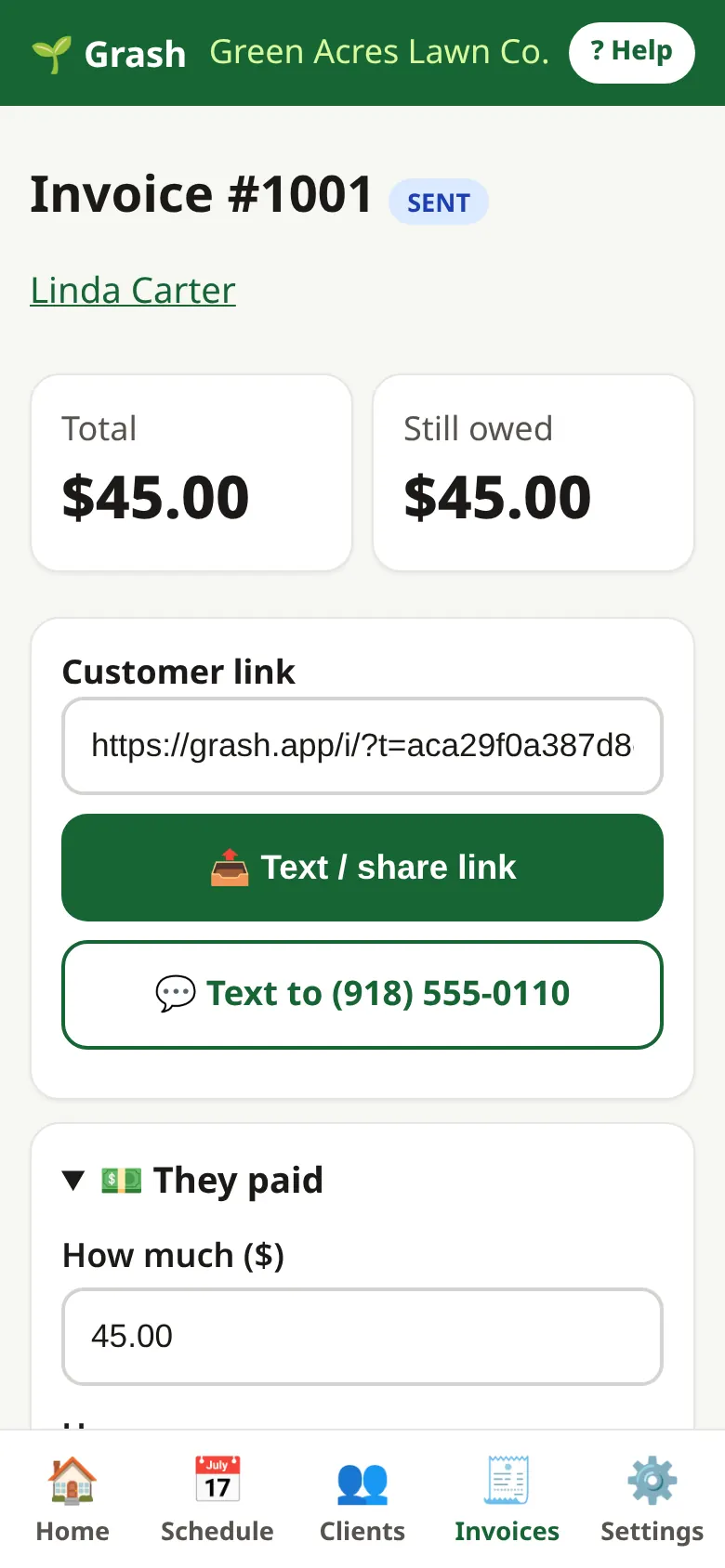
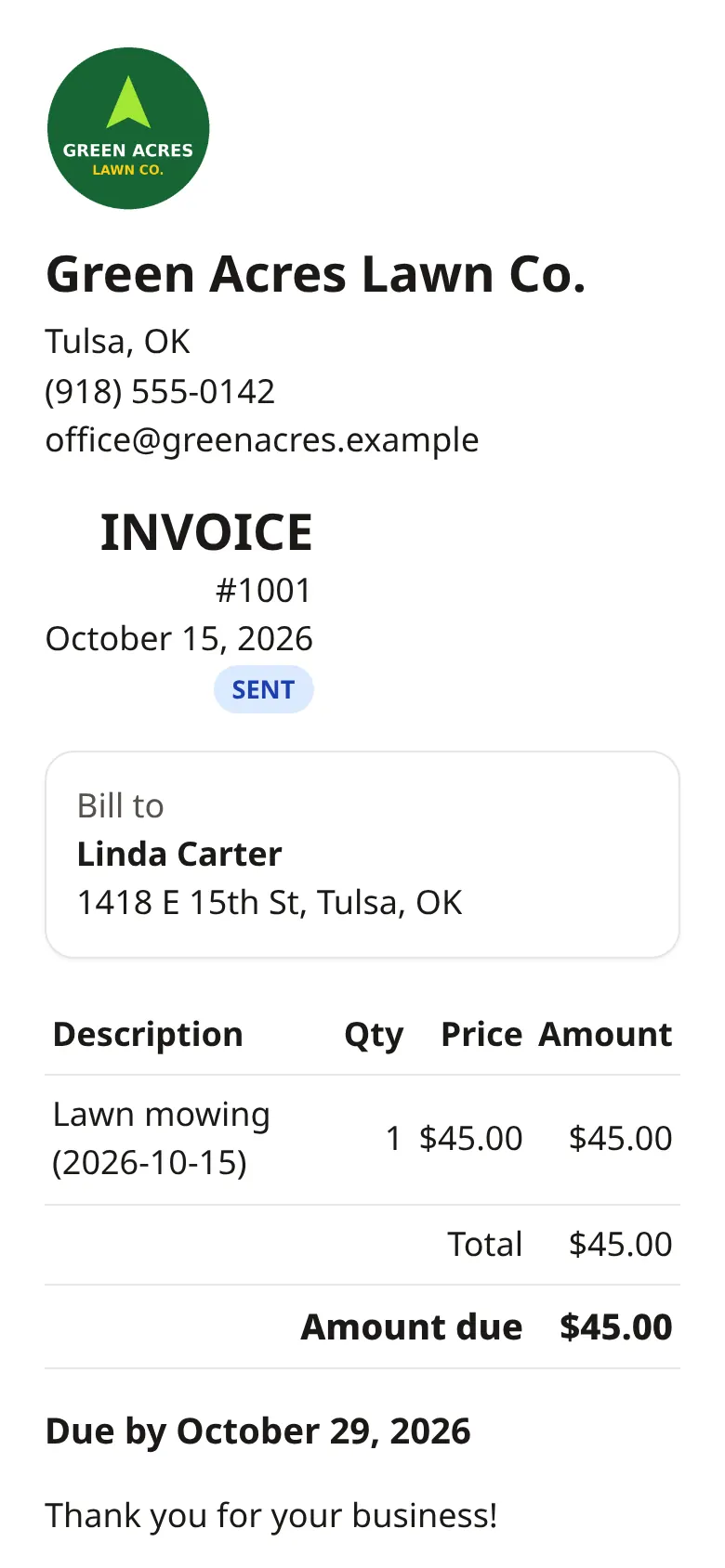
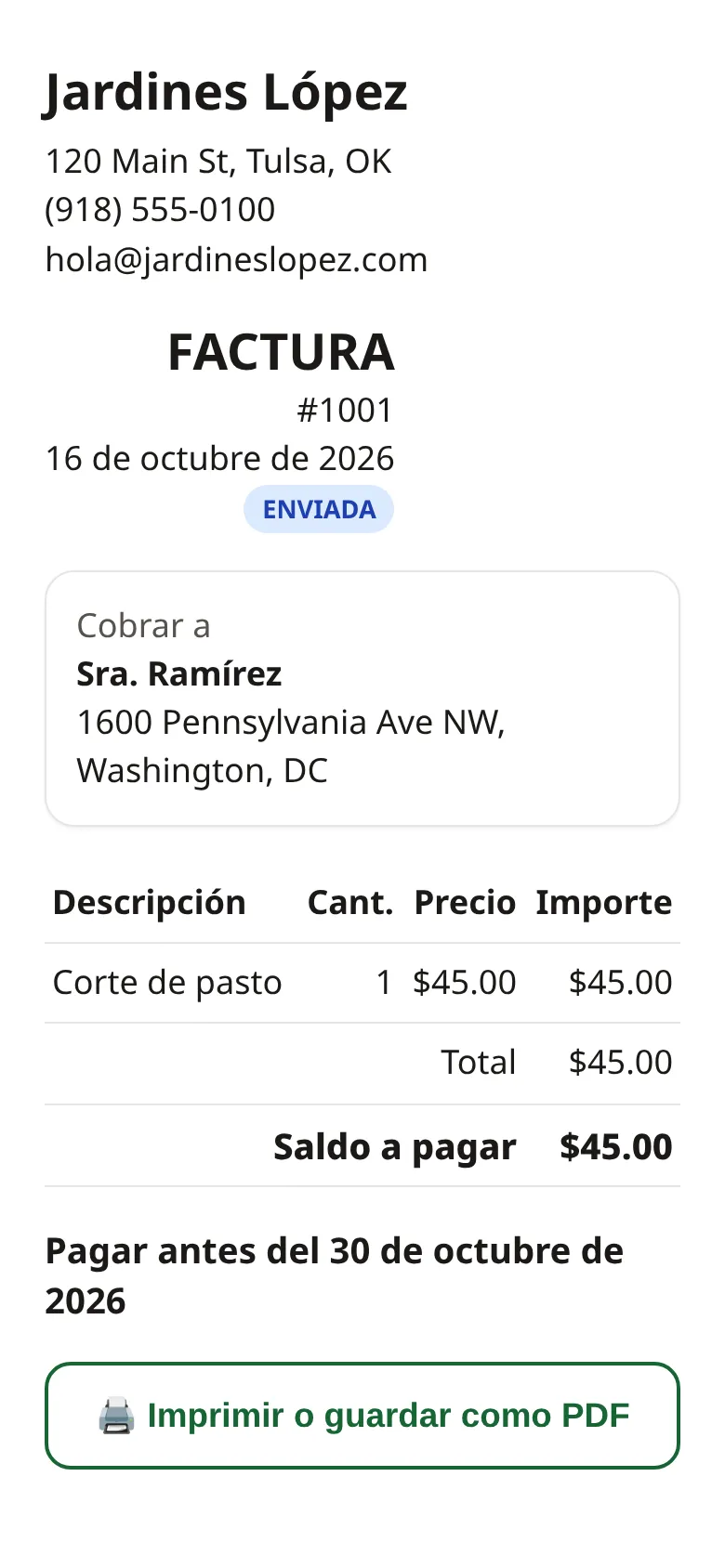
- Después de Listo, la factura está lista.
- Toca Mandar / compartir enlace para mandársela a tu cliente.
- Tu cliente toca Pagar y te paga con Venmo, Cash App, PayPal, Zelle o Square.
- Cuando llegue el dinero, toca Ya pagó y escribe la cantidad.
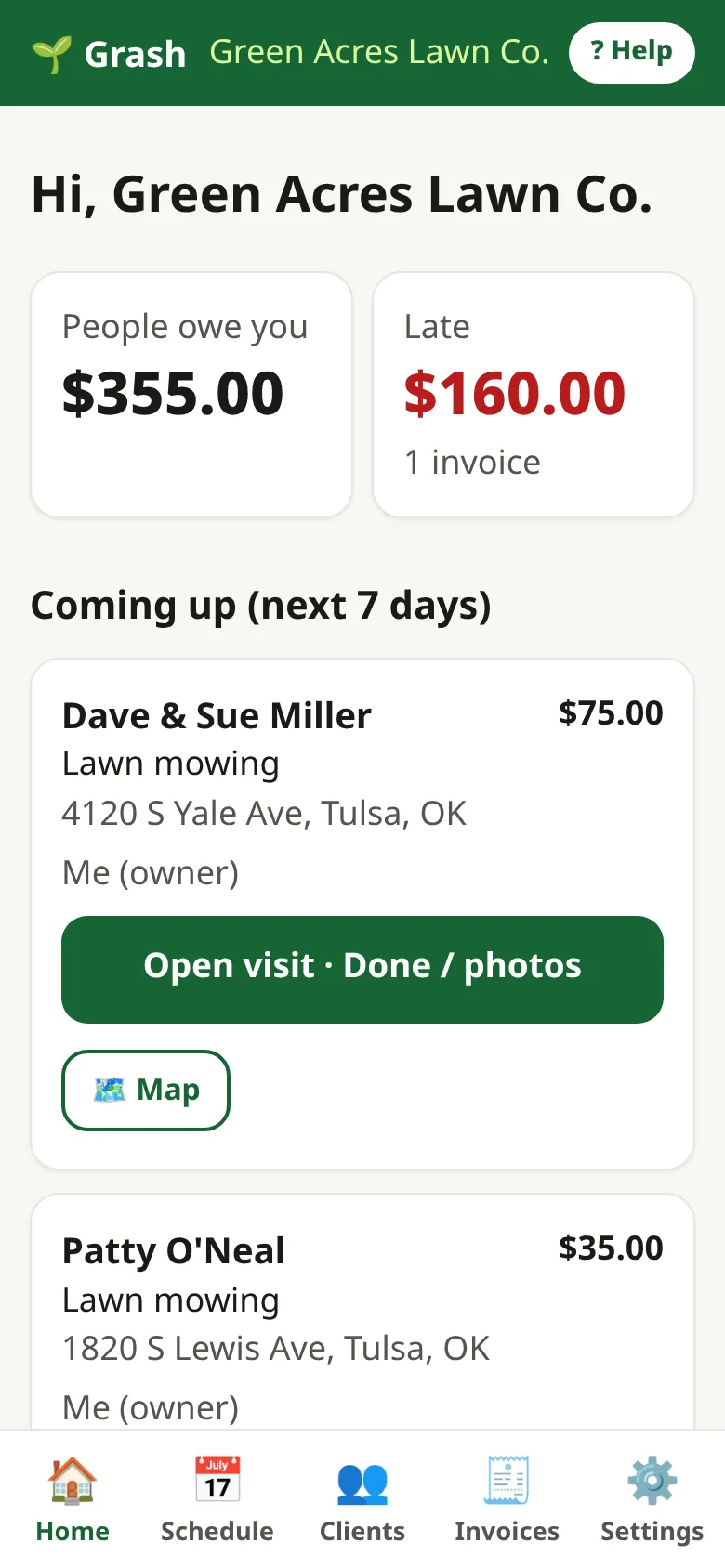
- Toca Facturas para ver quién todavía debe y quién va atrasado.
9. Pon Grash en tu teléfono
- iPhone: abre grash.app en Safari. Toca el botón Compartir (cuadro con flecha). Toca Agregar a inicio.
- Android: abre grash.app en Chrome. Toca Instalar Grash, o el menú ⋮ y luego Instalar app.
- Ahora abre Grash desde su ícono, como cualquier app.
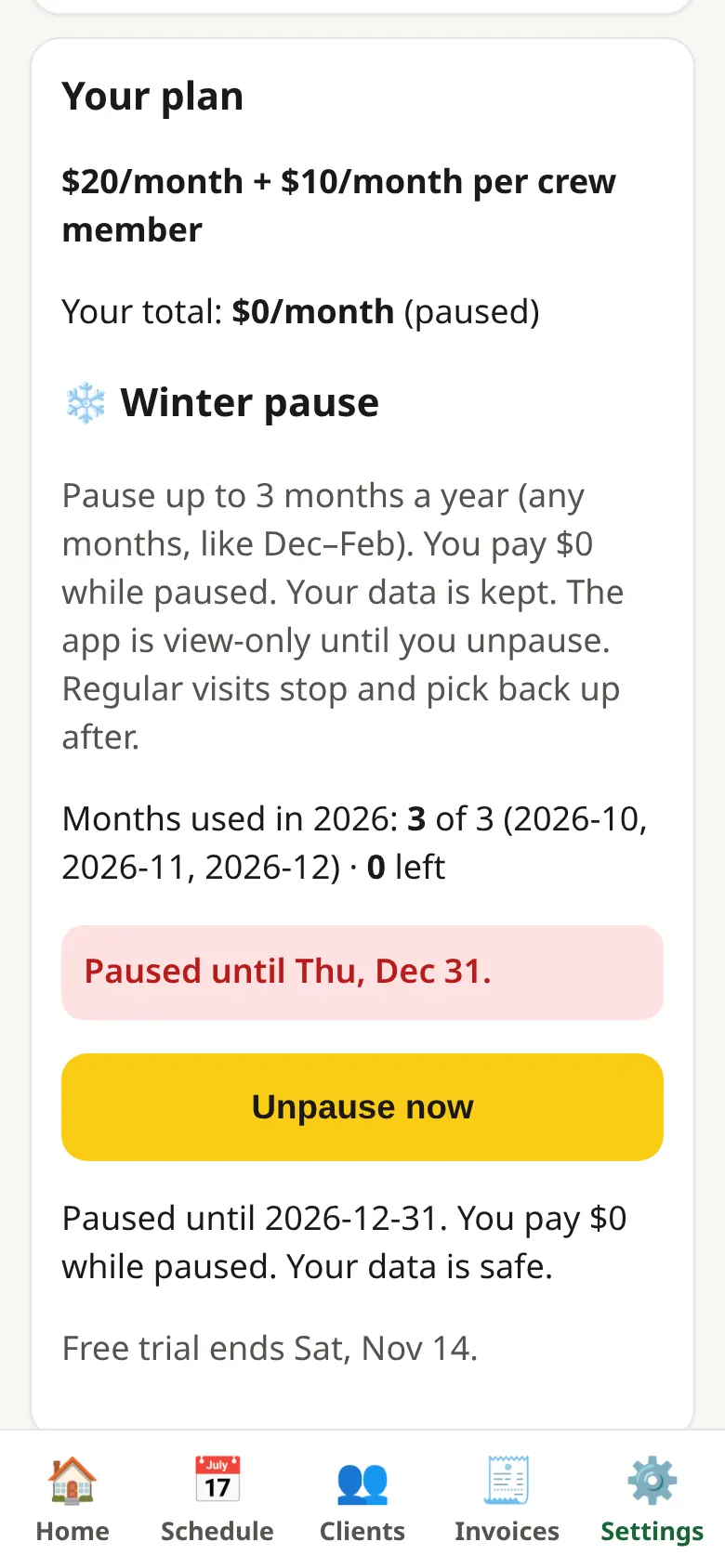
10. Pausa de invierno
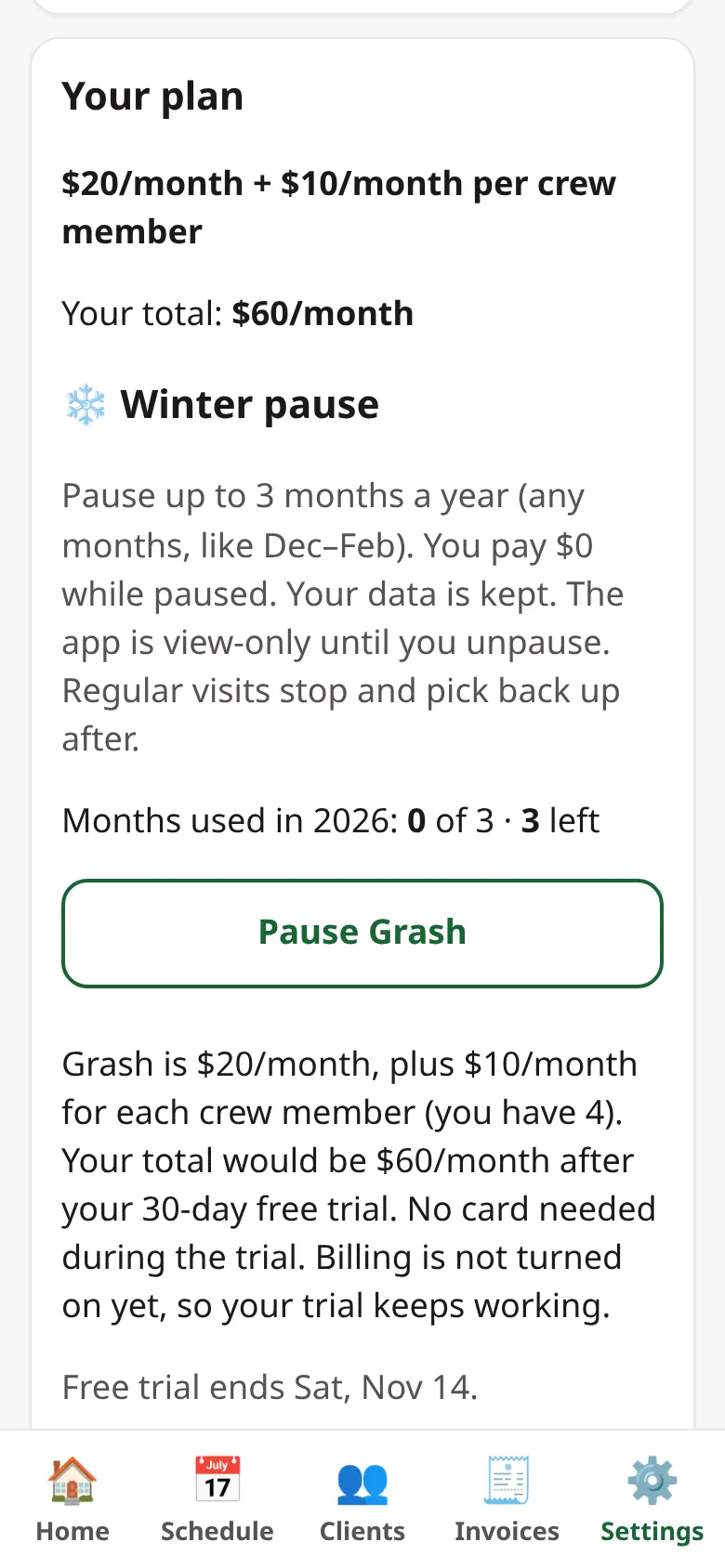
- Toca Ajustes, luego ve a Tu plan.
- Toca Pausar Grash. Elige un día de inicio. Deja el fin vacío para usar todos tus meses, o elige un fin.
- Toca Pausar. Pagas $0. Grash queda solo para ver.
- En primavera, toca Quitar pausa ahora. Tu agenda vuelve a empezar.
- Tienes hasta 3 meses cada año.
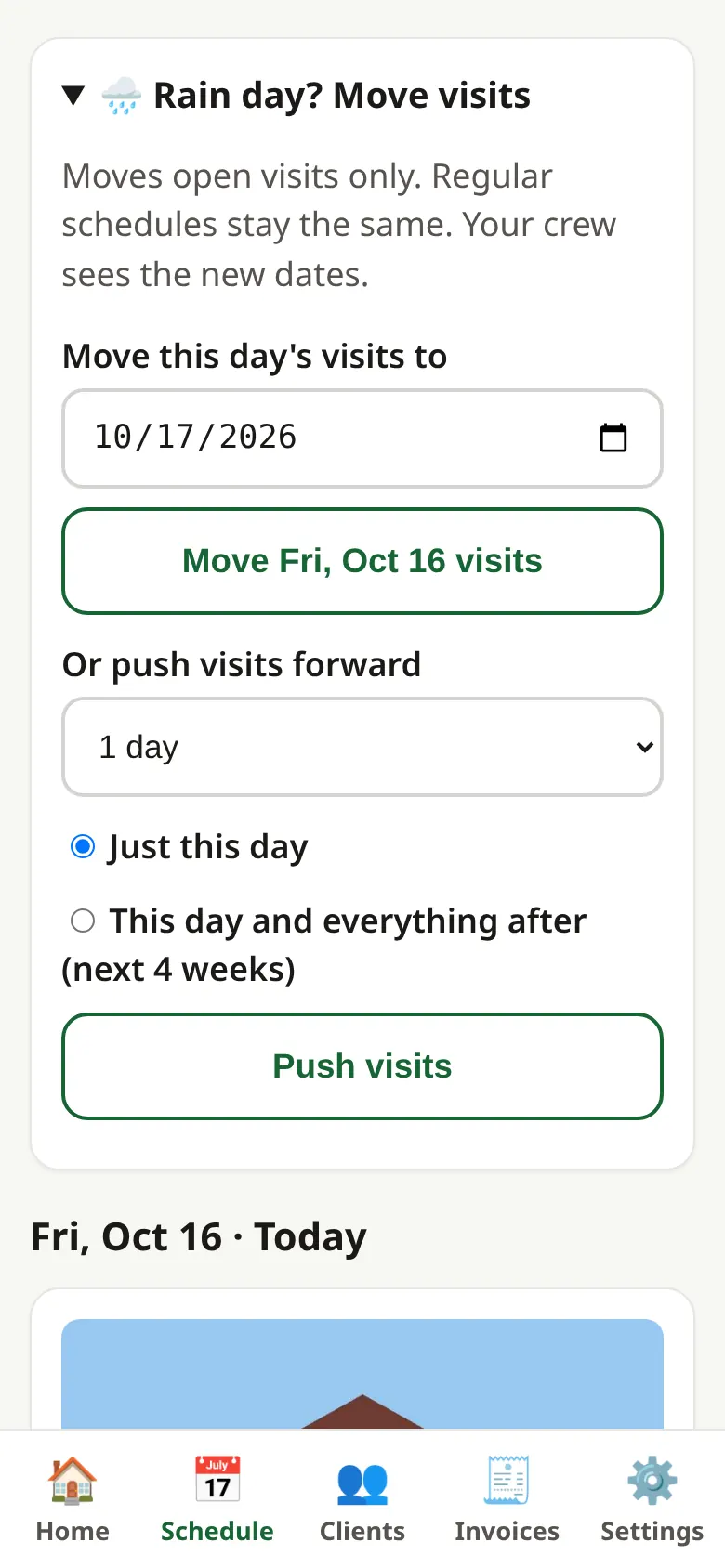
11. Día de lluvia: mover o recorrer visitas
- Toca Agenda, luego Hoy (o ve al día de la lluvia).
- Toca 🌧️ ¿Día de lluvia? Mover visitas.
- Para mover todo el día: elige el día nuevo y toca Mover visitas.
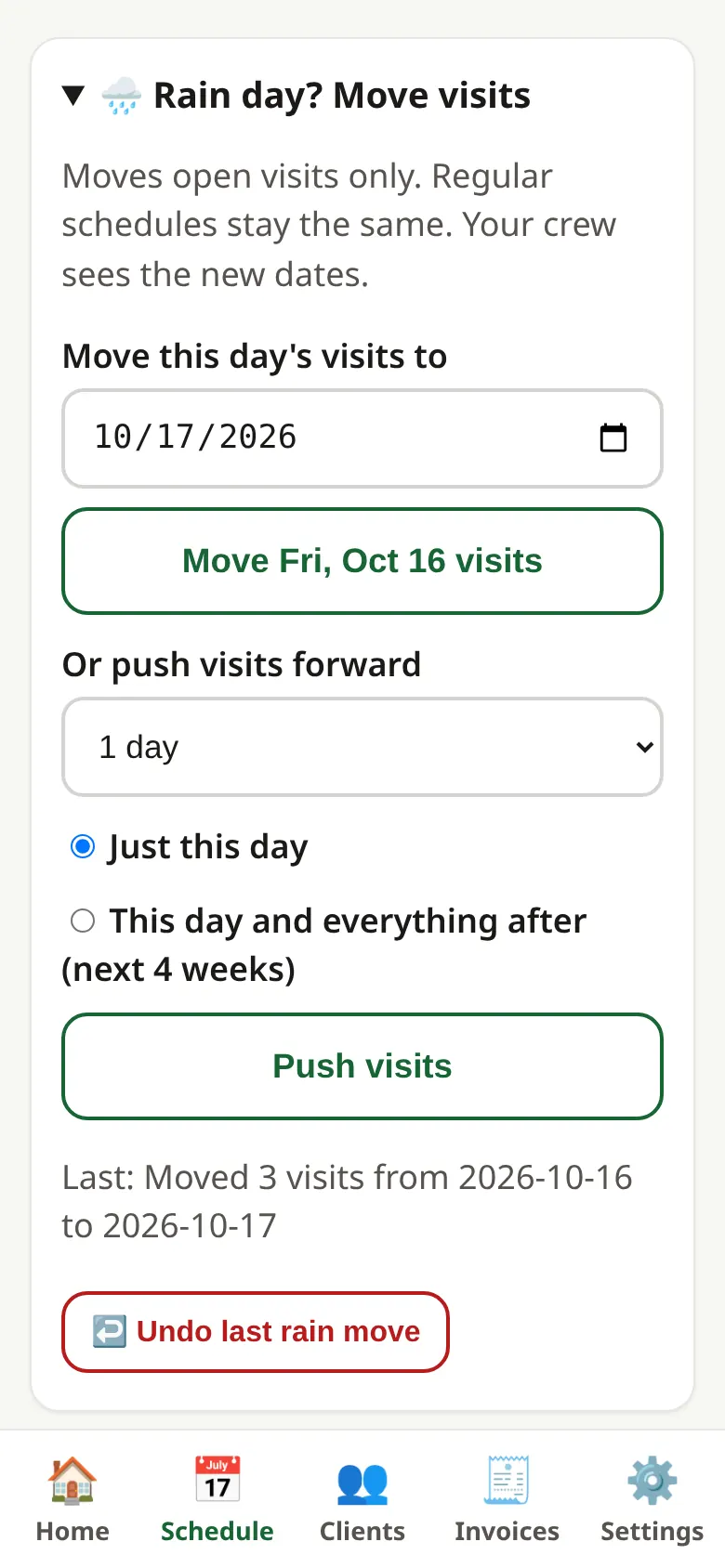
- O elige de 1 a 7 días, escoge Solo este día o Este día y todo lo que sigue, y toca Recorrer visitas.
- ¿Te equivocaste? Toca ↩️ Deshacer último cambio por lluvia.
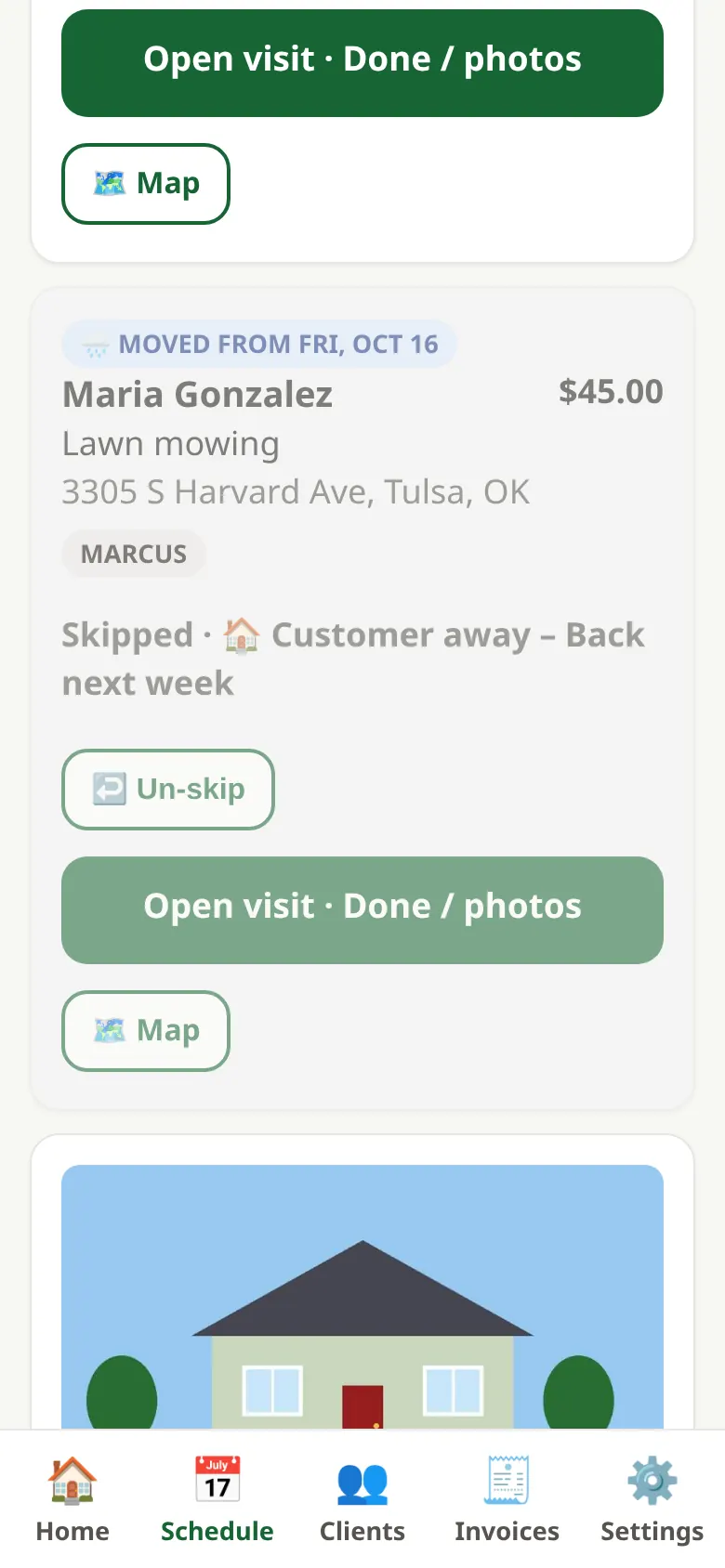
12. Saltar una visita
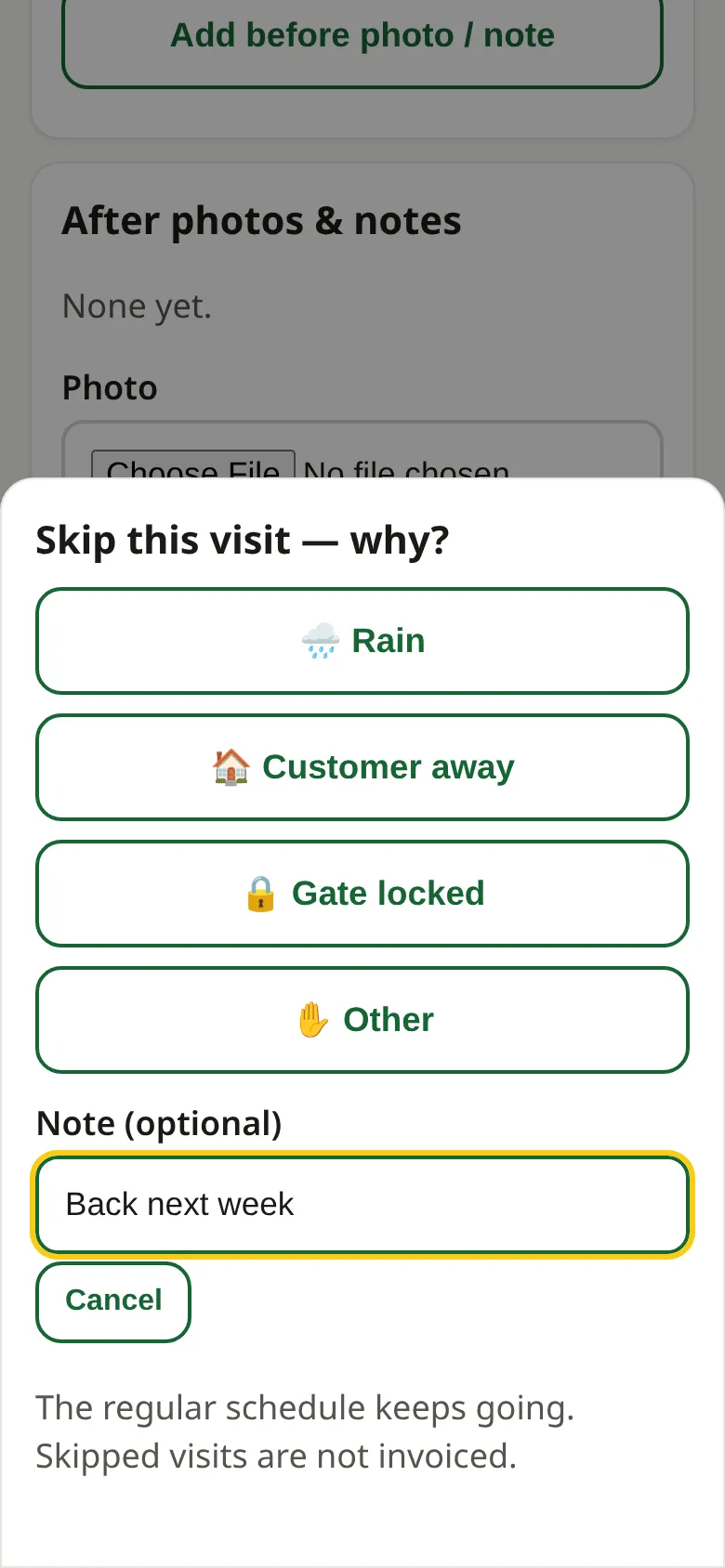
- Abre la visita.
- Toca ⏭️ Saltar esta.
- Elige un motivo: Lluvia, Cliente fuera, Portón cerrado u Otro. Agrega una nota si quieres.
- La visita se pone gris. No se factura, y la siguiente visita sigue en la agenda.
- Para regresarla, toca ↩️ Ya no saltar.
13. Prepara la pantalla de trabajo de la cuadrilla
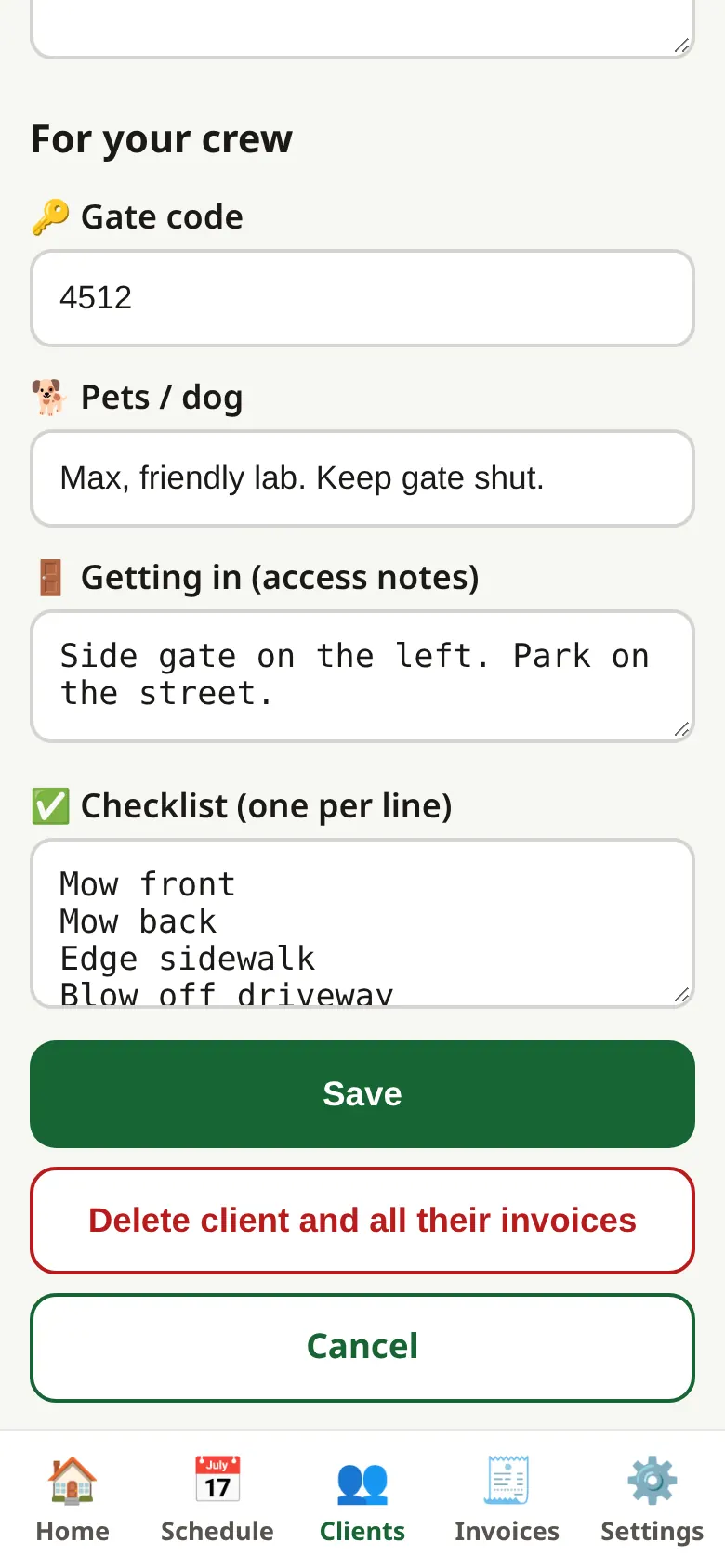
- Abre un cliente y toca Editar.
- En Para tu cuadrilla, escribe el código del portón, la nota de mascotas y cómo entrar.
- Agrega una lista de tareas, una por línea (como "Cortar el frente", "Orillar la banqueta"). Toca Guardar.
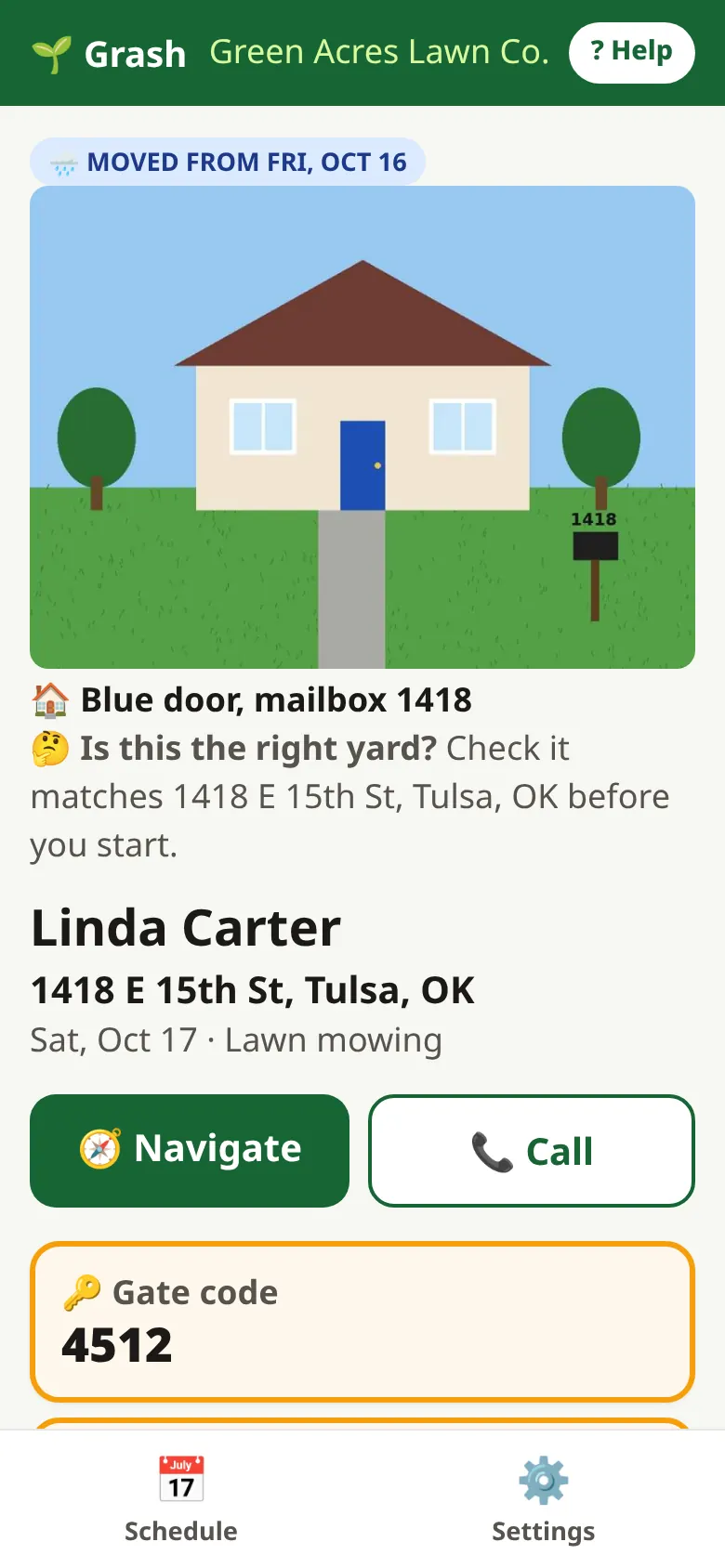
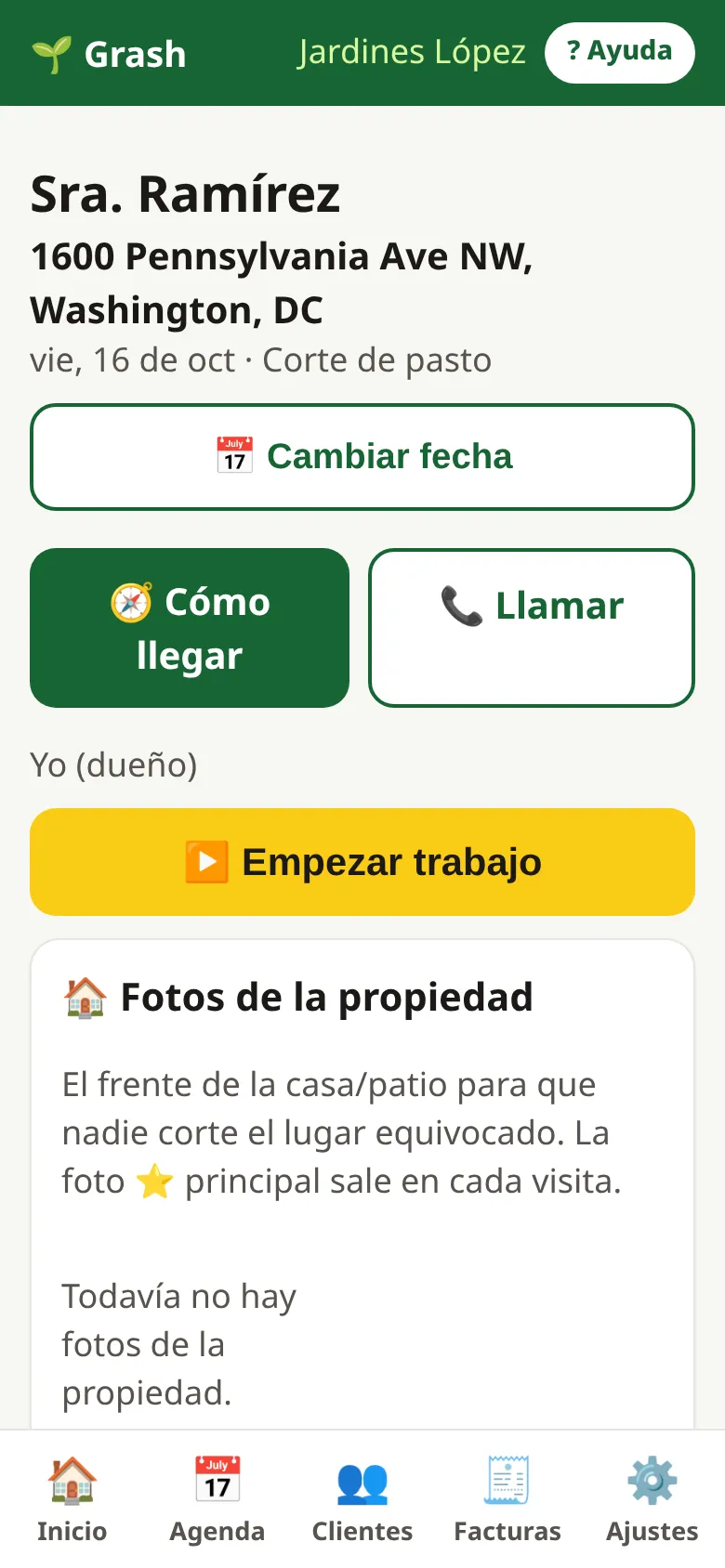
- Tu cuadrilla abre la visita y ve botones grandes de Cómo llegar y Llamar , el código del portón y la nota del perro.
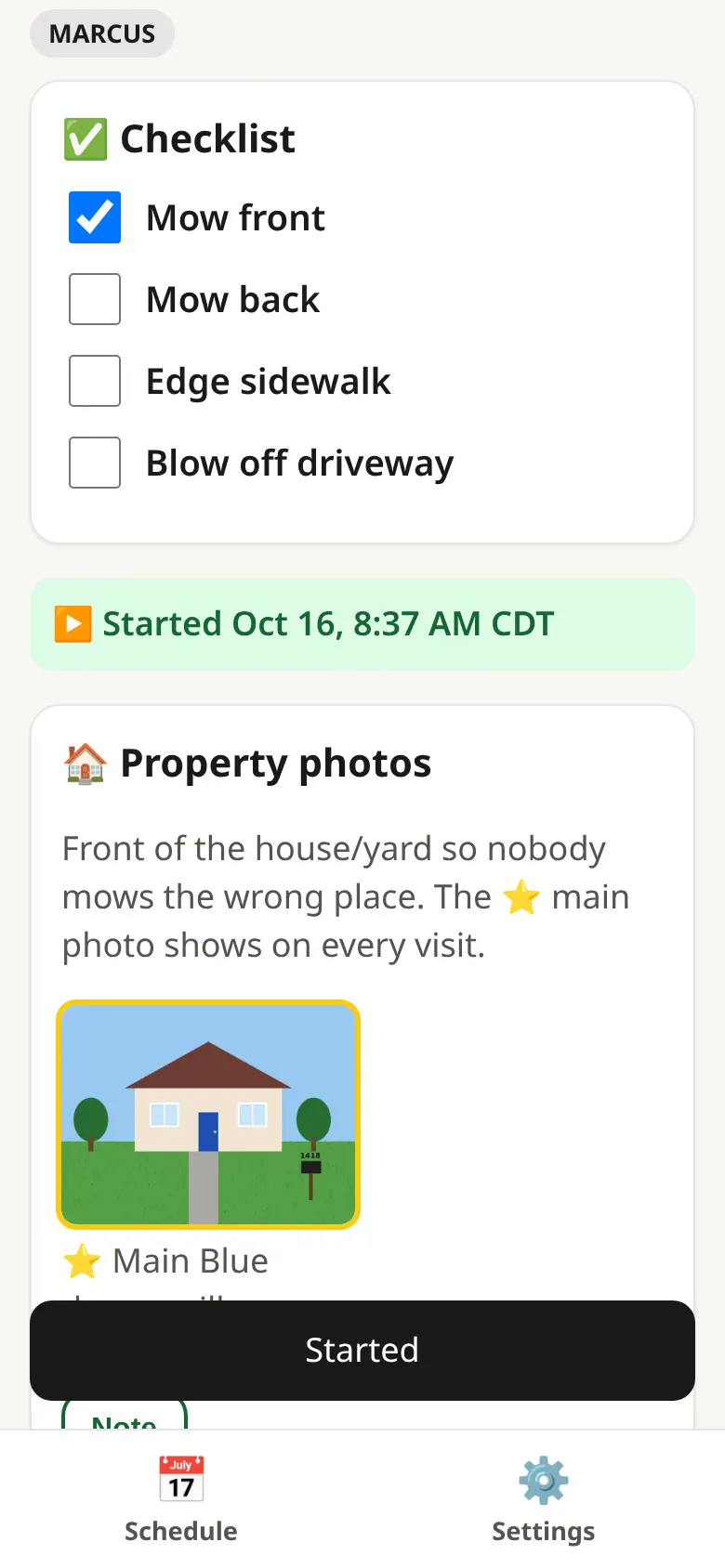
- Tocan ▶️ Empezar trabajo, marcan la lista, agregan fotos y luego Marcar como listo.
14. Cambiar la fecha de una visita
- Abre la visita (o búscala en Agenda).
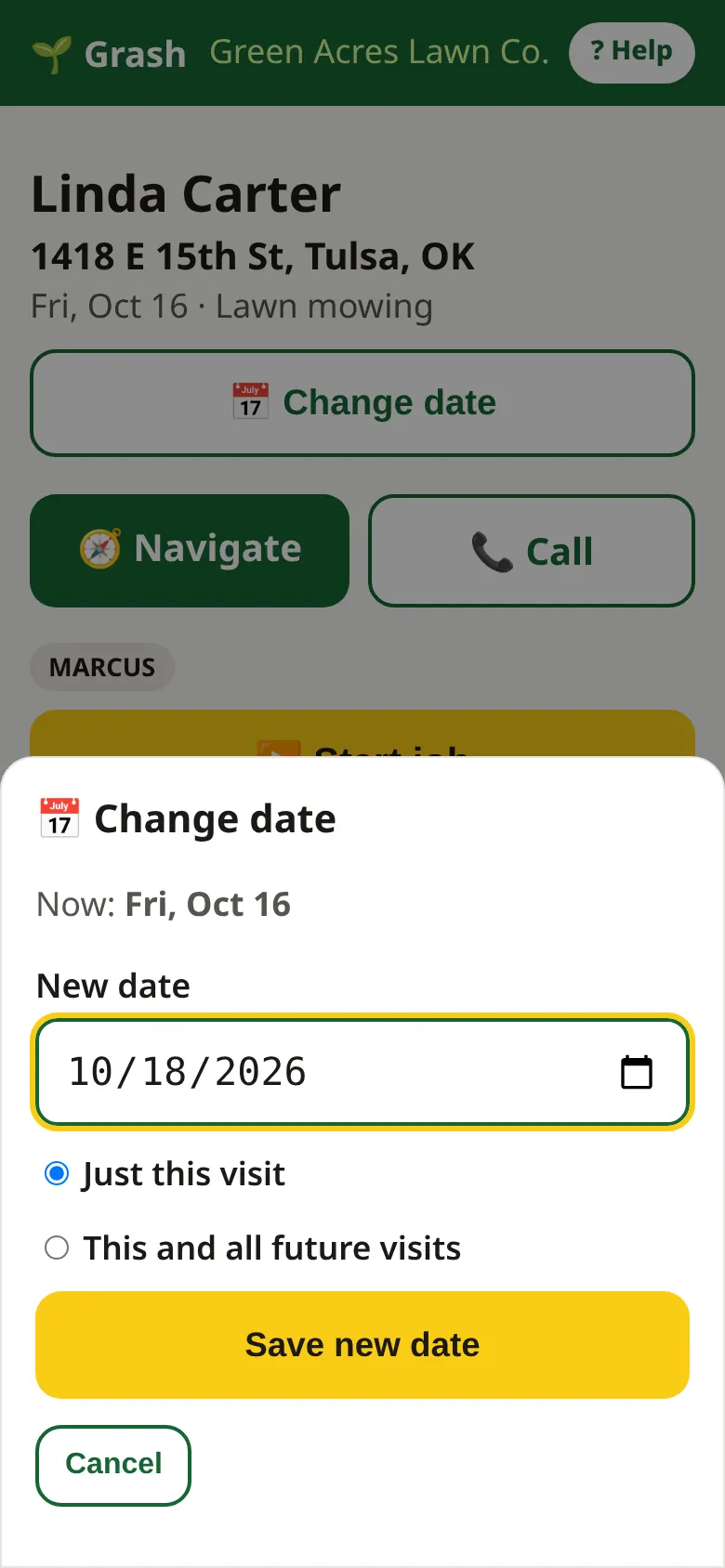
- Toca 📅 Cambiar fecha.
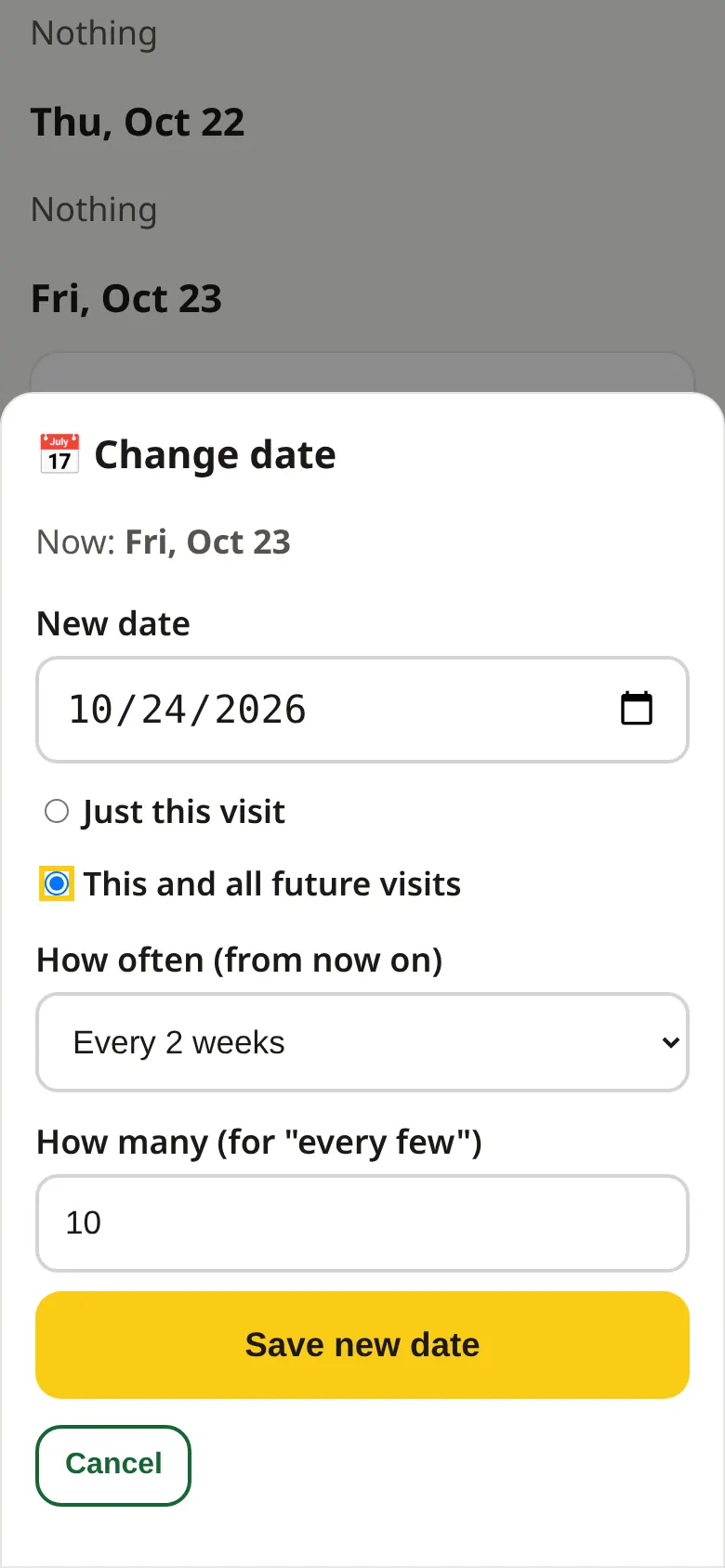
- Elige la nueva fecha.
- Escoge Solo esta visita, o Esta y todas las siguientes. Para las siguientes también puedes cambiar cada cuánto.
- Toca Guardar nueva fecha.
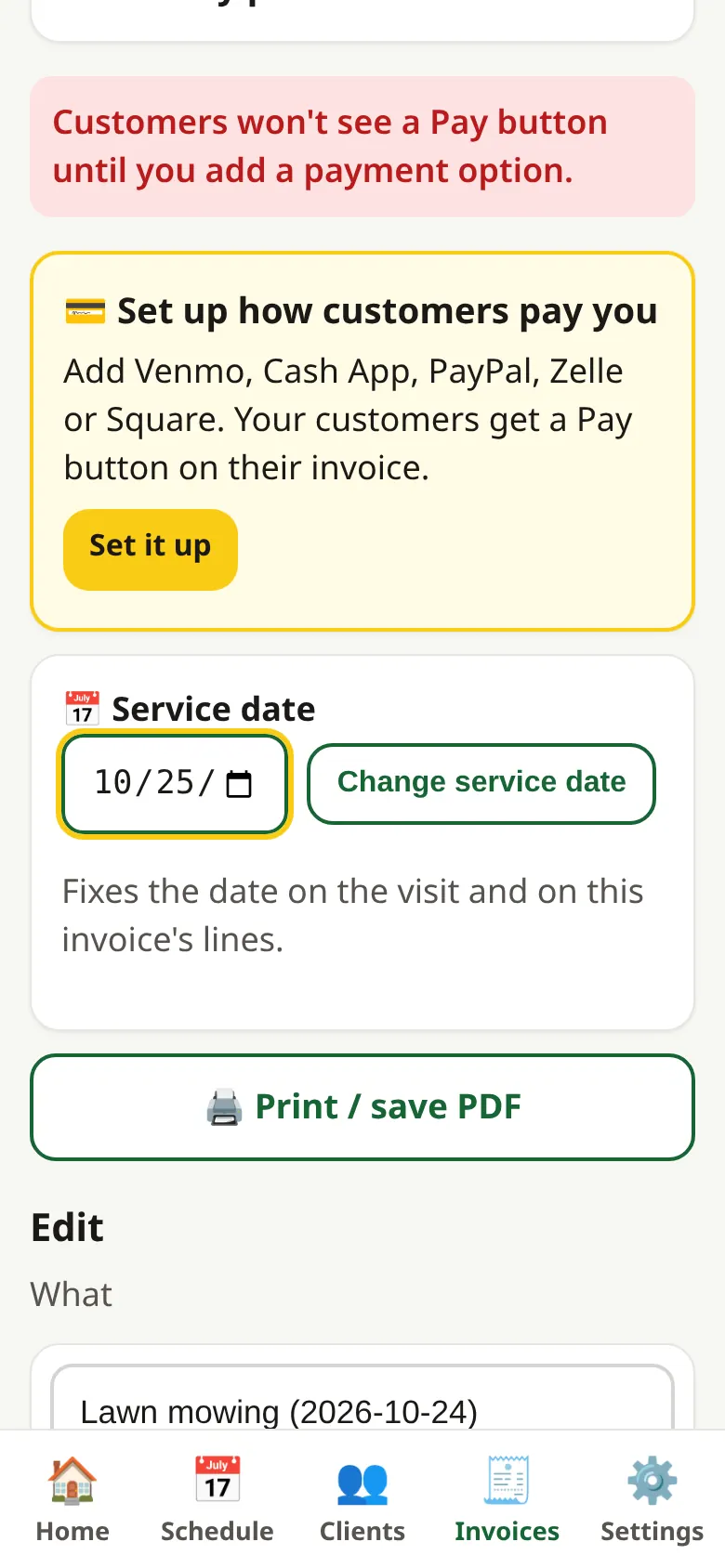
- ¿Ya está hecha y facturada? Abre la factura, elige la Fecha del servicio, y toca Cambiar fecha del servicio.
- ¿Quieres que tu cuadrilla mueva visitas? Ajustes → Fotos y revisión de antes → marca Dejar que la cuadrilla cambie fechas.
15. Importa tus clientes
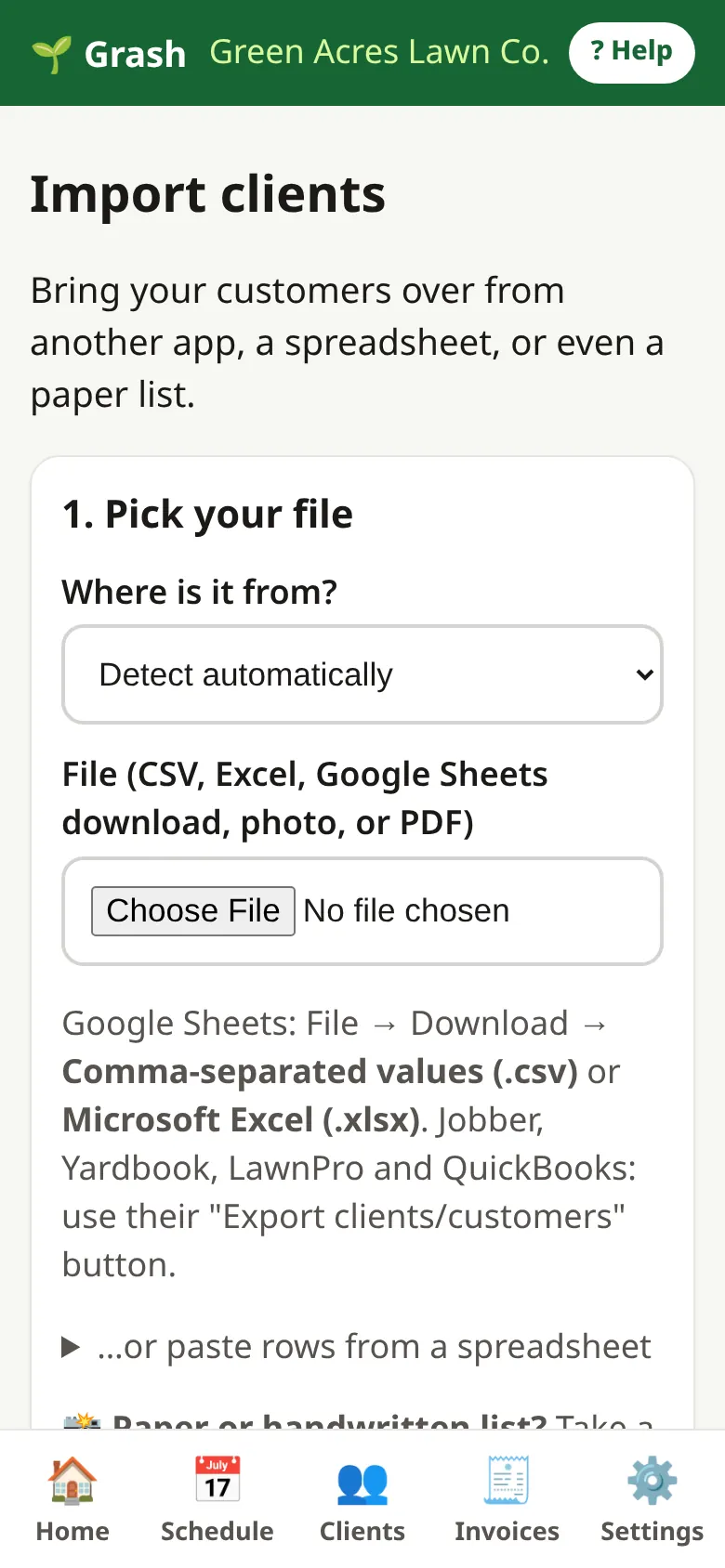
- Saca un archivo de tus clientes: en Jobber, Yardbook, LawnPro o QuickBooks usa "Export clients" (exportar clientes). En Google Sheets: Archivo → Descargar → CSV o Excel.
- En Grash toca Clientes, luego ⬆️ Importar clientes.
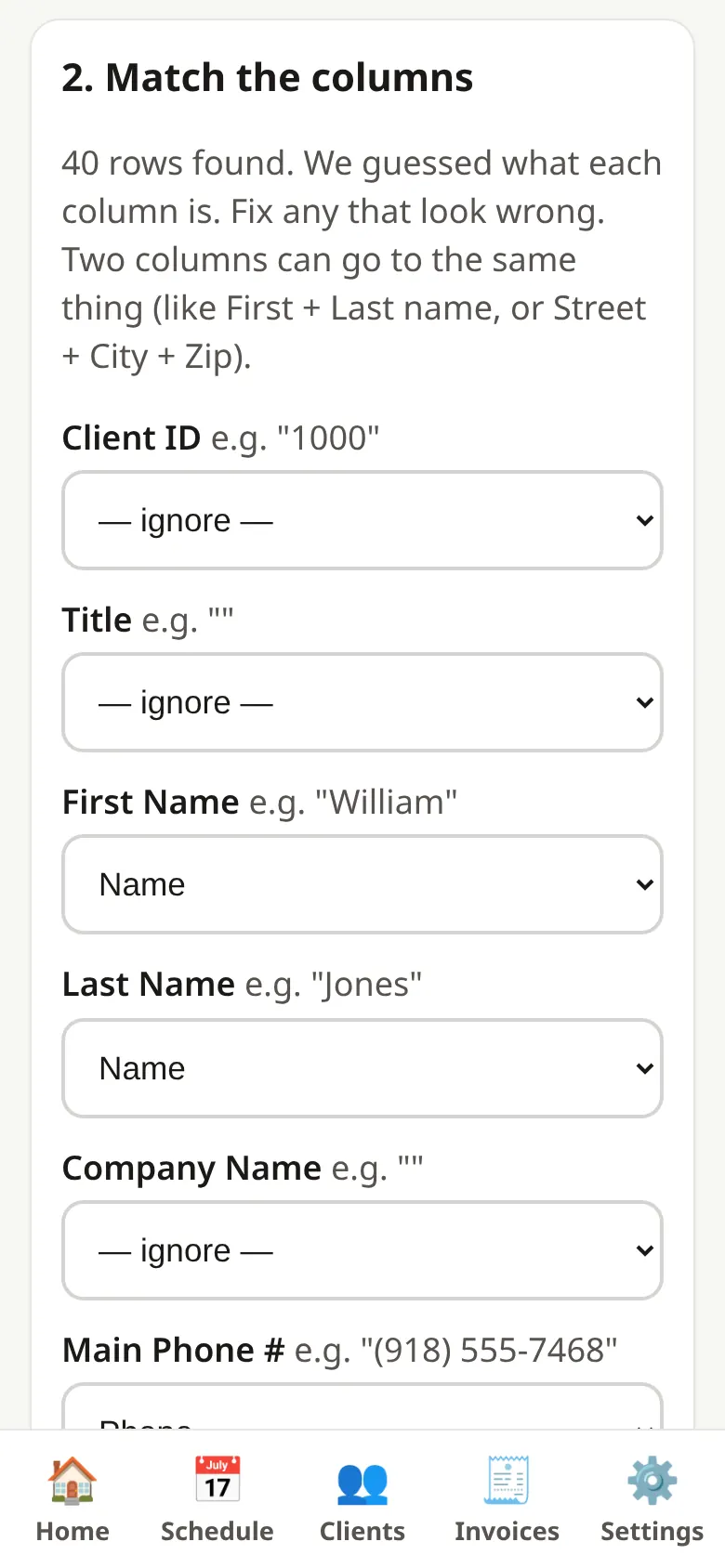
- Elige tu archivo. Grash adivina qué columna es el nombre, el teléfono, la dirección, etc. Corrige las que se vean mal y luego toca Siguiente.
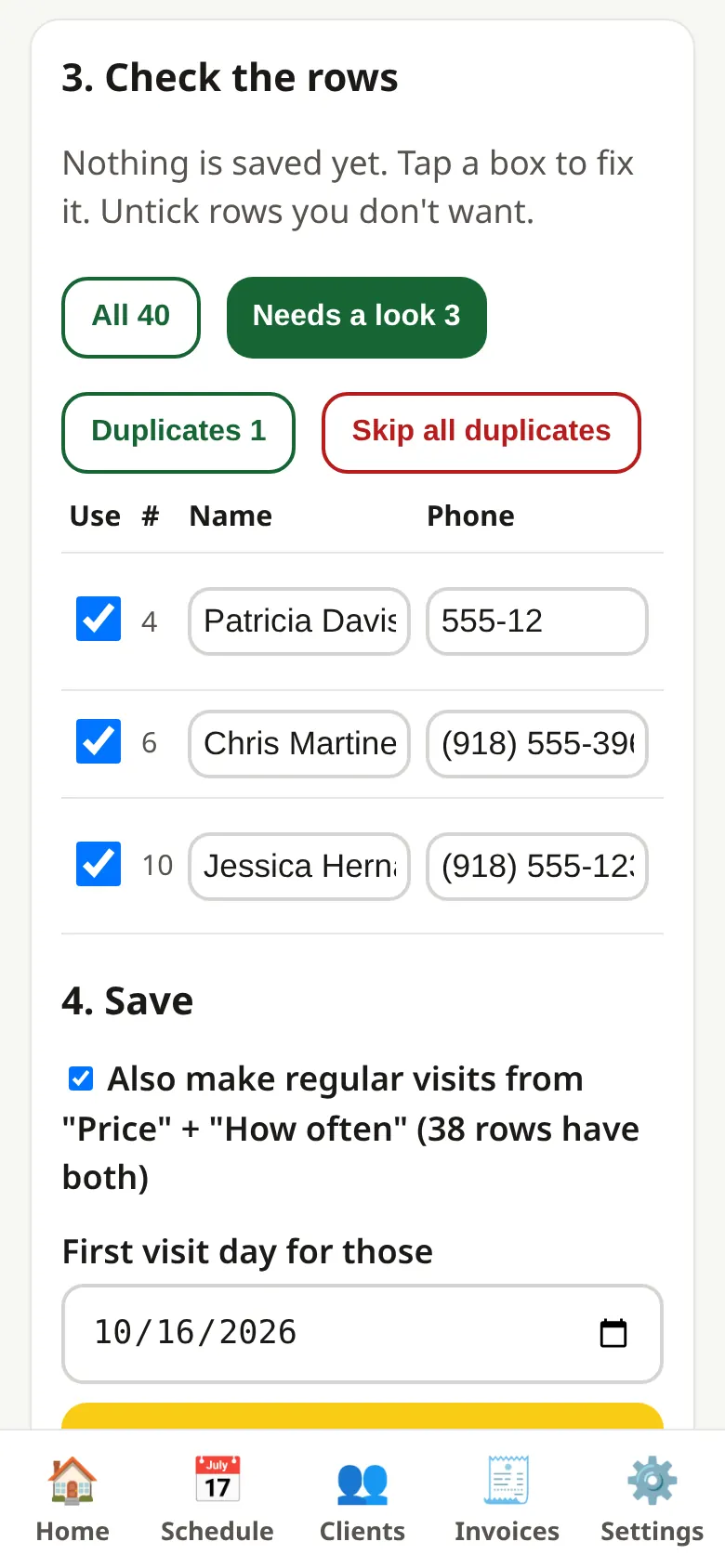
- Revisa las filas. Toca Por revisar para ver los problemas. Corrige una casilla, desmarca las filas que no quieras, o toca Saltar todos los duplicados.
- Marca También crear visitas regulares si tu archivo tiene precio y cada cuánto. Toca Importar.
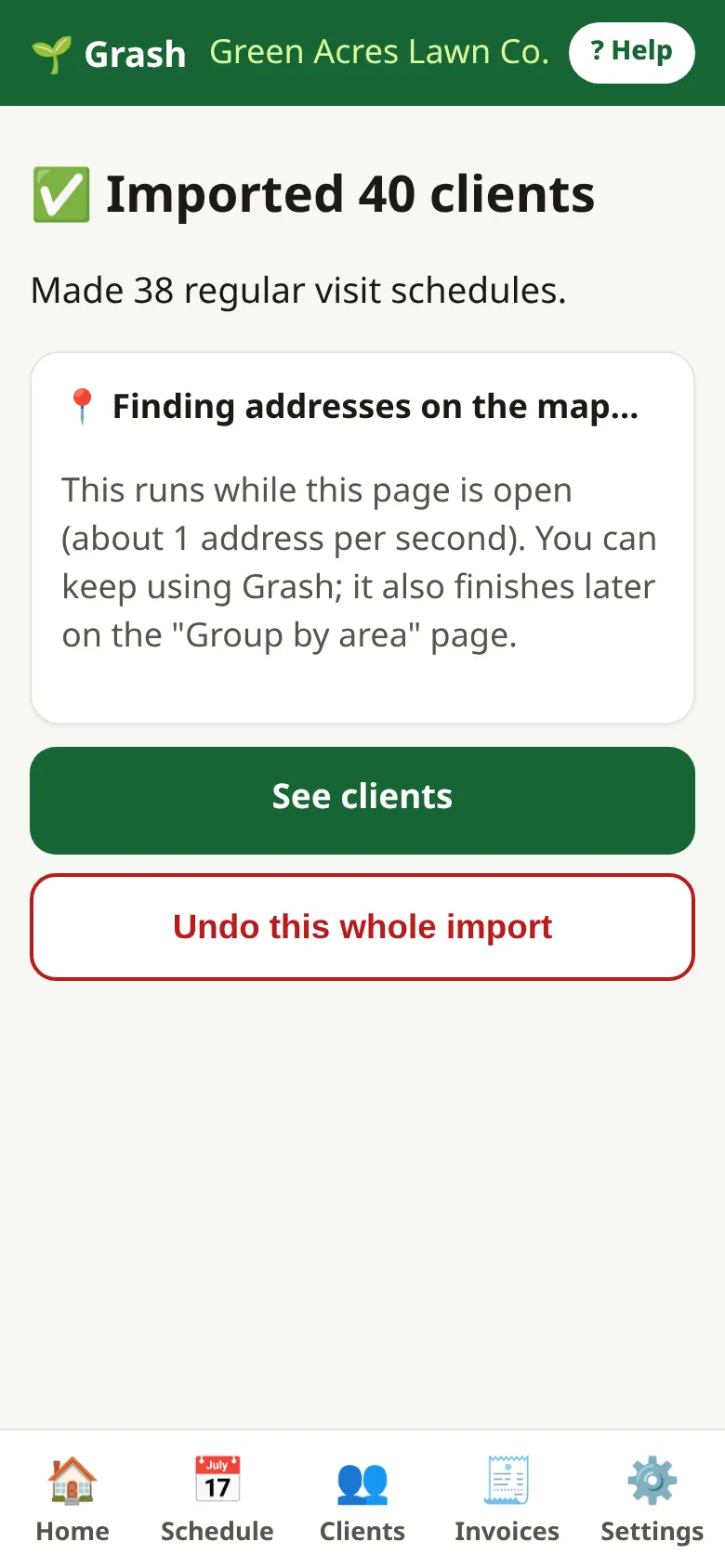
- ¿Te equivocaste? Toca Deshacer toda esta importación.
16. Importa una lista en papel o escrita a mano
- Toma una foto clara y con buena luz de la lista. Ponla plana. Una hoja por foto, o usa un PDF.
- Toca Clientes, luego ⬆️ Importar clientes.
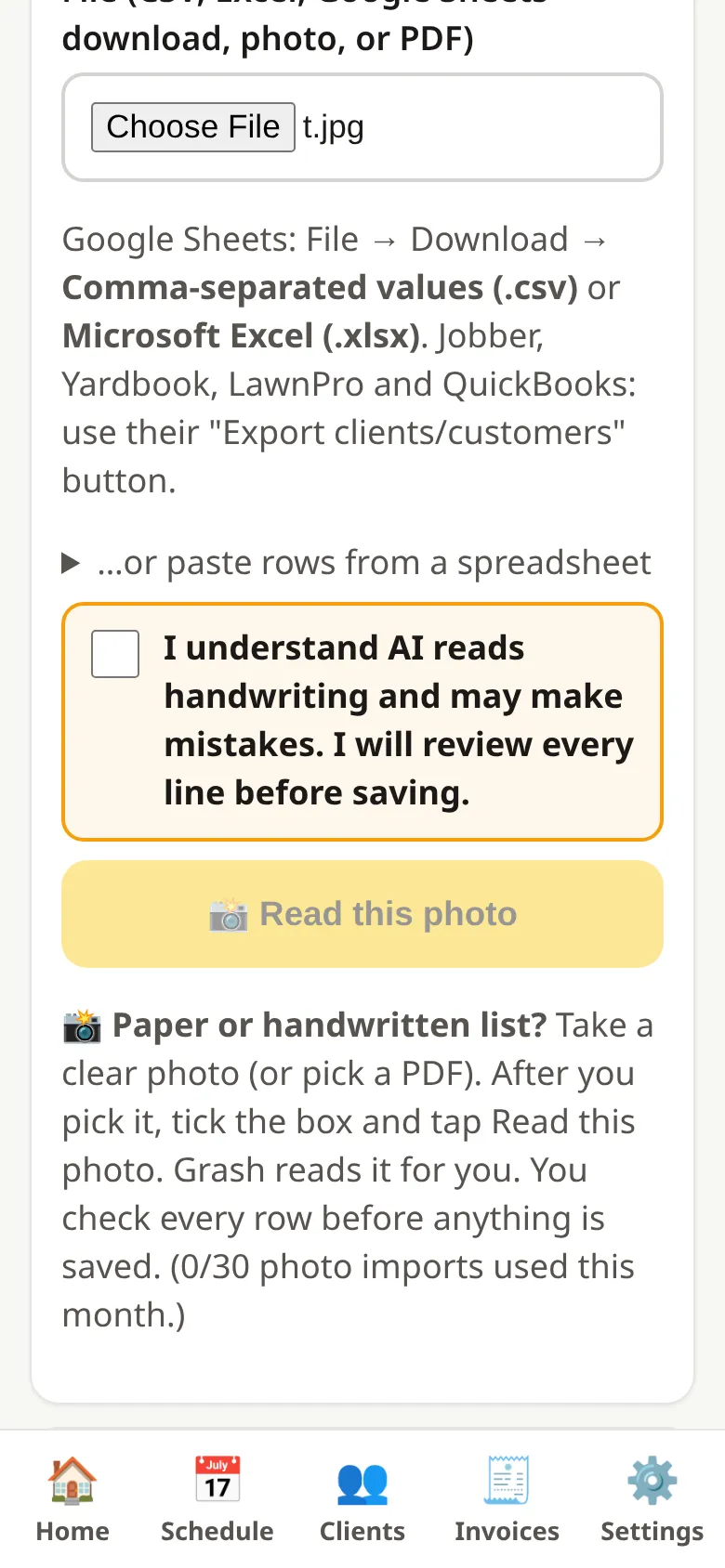
- Elige la foto o el PDF. Aparece una casilla.
- Marca la casilla: Entiendo que la IA lee letra a mano y puede equivocarse. Voy a revisar cada línea antes de guardar.
- Toca 📸 Leer esta foto. Espera hasta un minuto mientras Grash la lee y luego toca Siguiente.
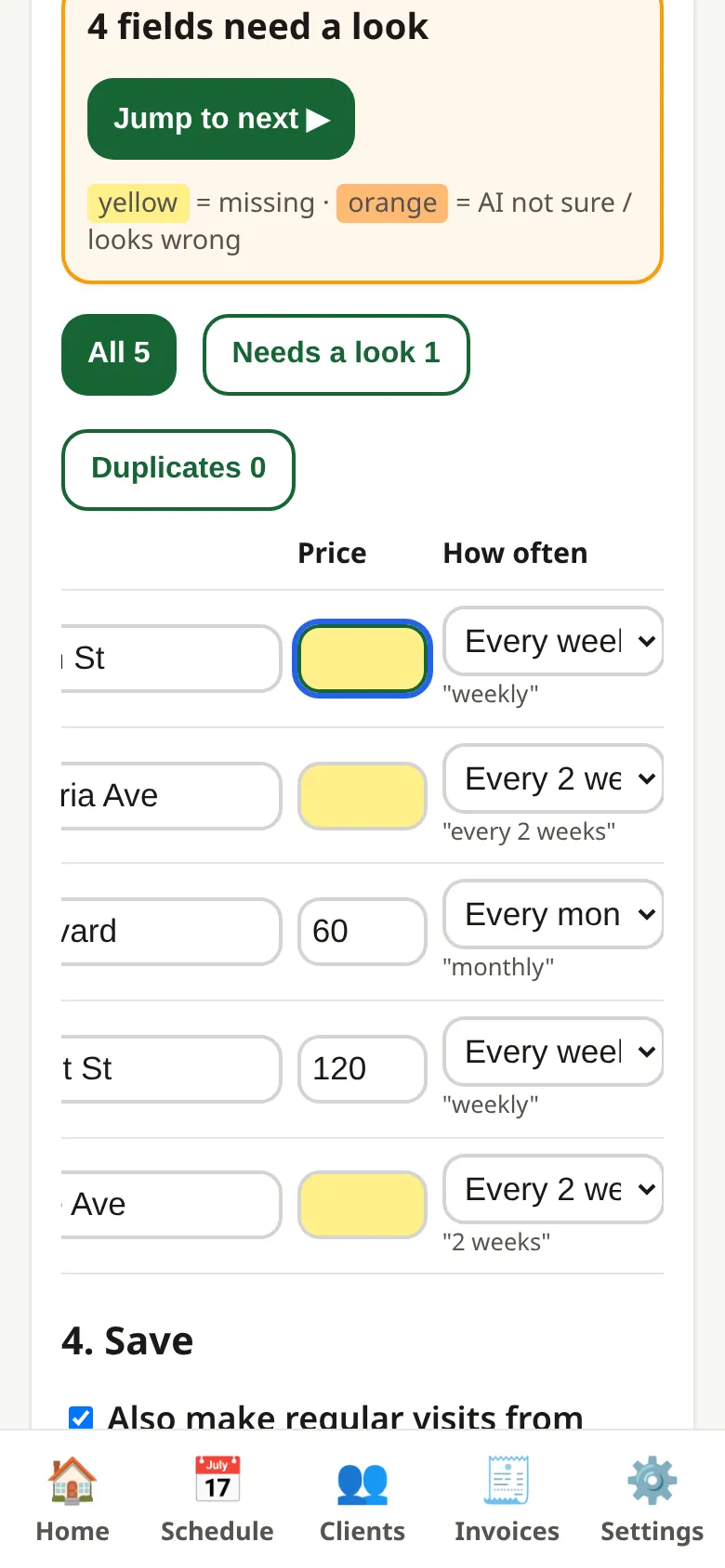
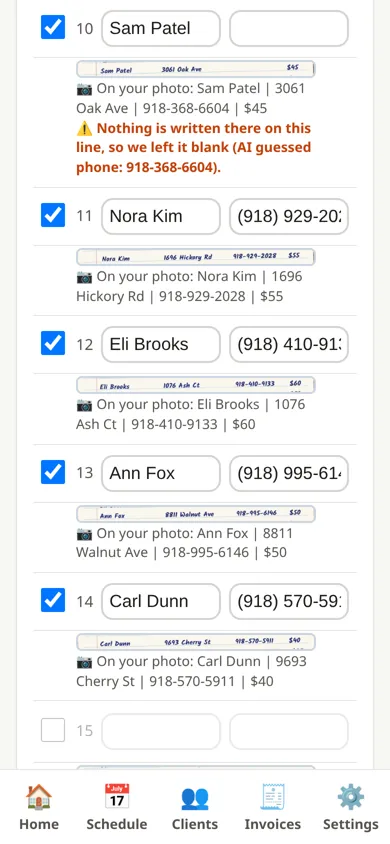
- Debajo de cada fila ves esa línea recortada de tu foto. Compáralas. Si un espacio estaba vacío en el papel, Grash lo deja vacío y te avisa.
- Mira las casillas de color: amarillo = falta, naranja = revísalo. Toca Ir al siguiente para ir casilla por casilla y corregirlas.
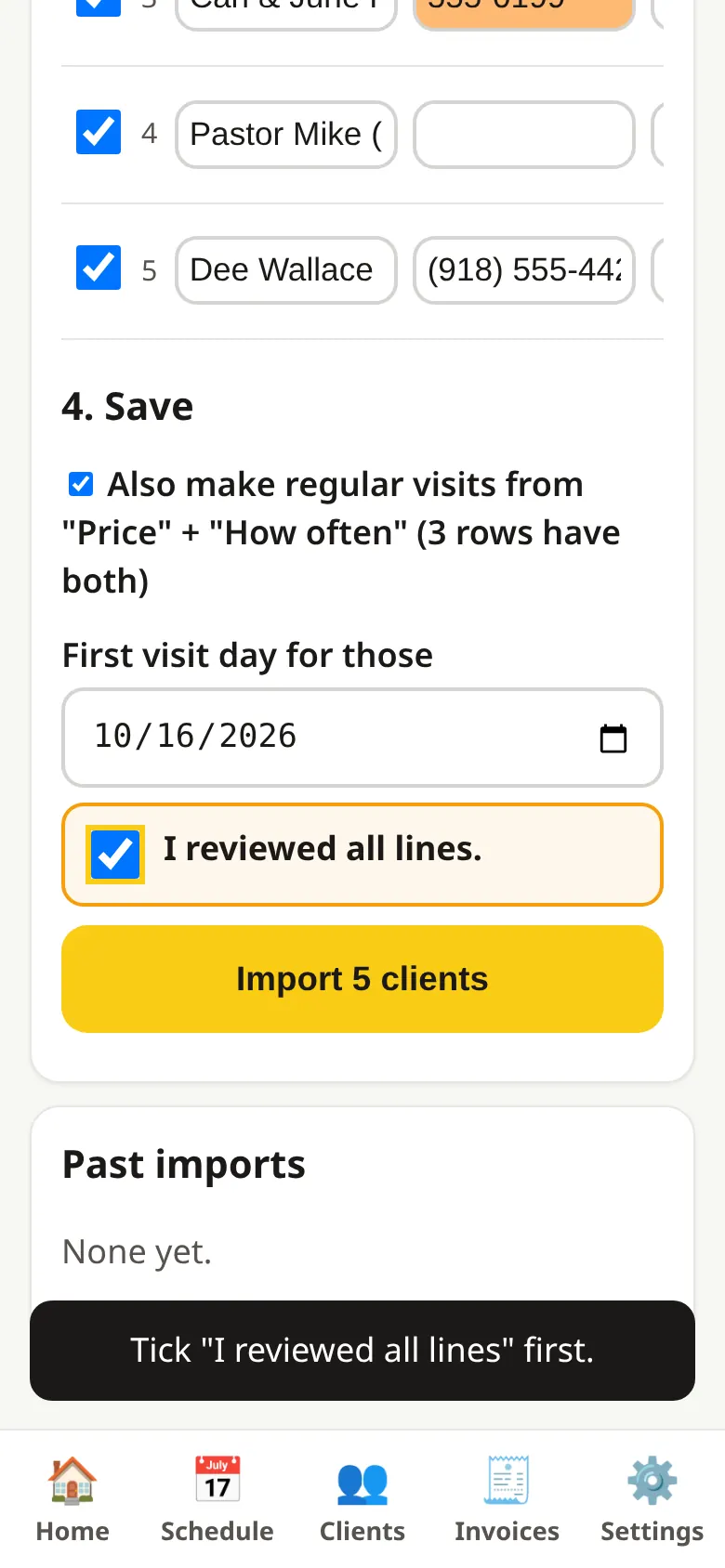
- Marca Revisé todas las líneas, luego toca Importar.
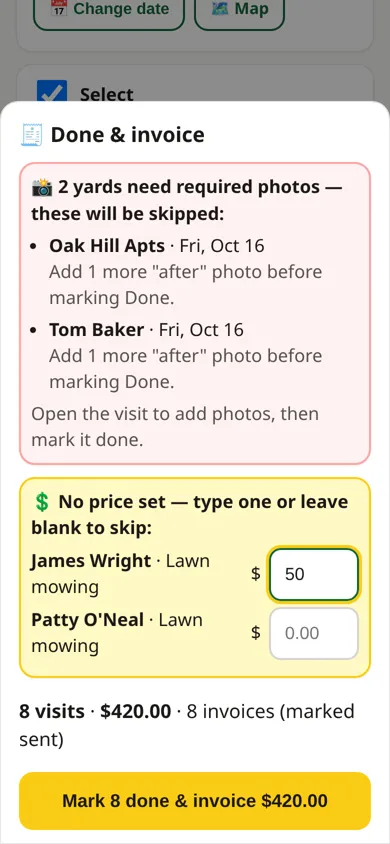
17. Termina el día: marca todo listo y factura
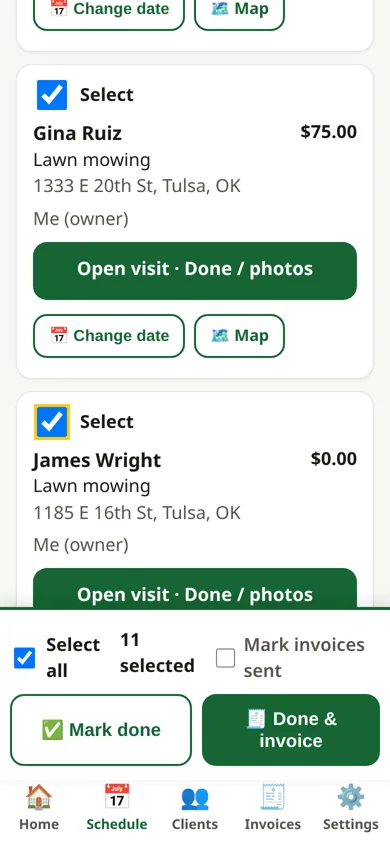
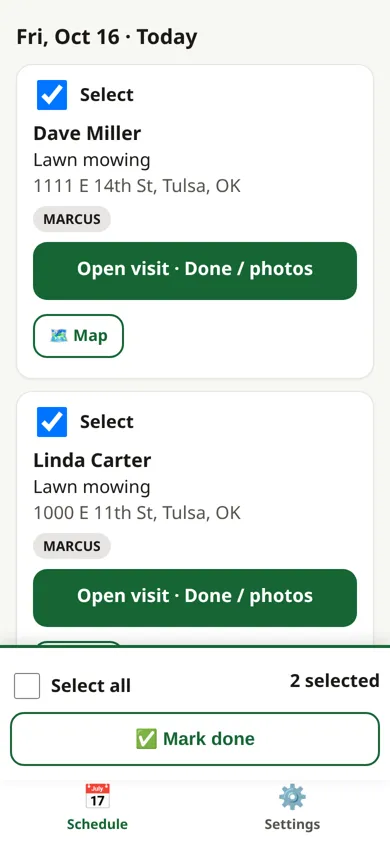
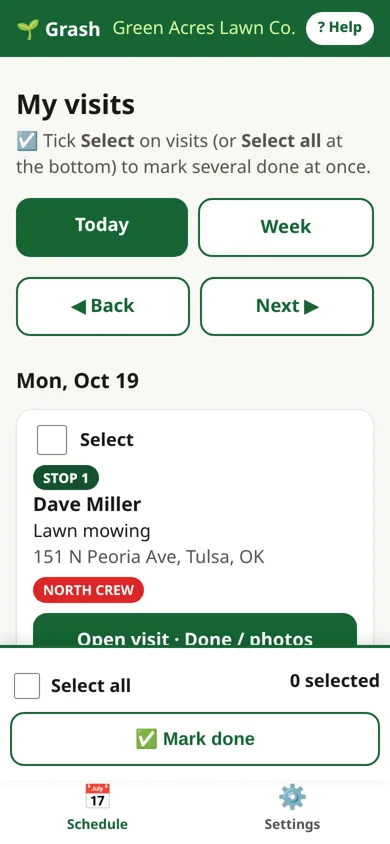
- Abre Inicio (las visitas de hoy) o Agenda. Necesitas 2 o más visitas pendientes.
- Marca Seleccionar en cada patio que terminaste, o marca Seleccionar todo en la barra de abajo.
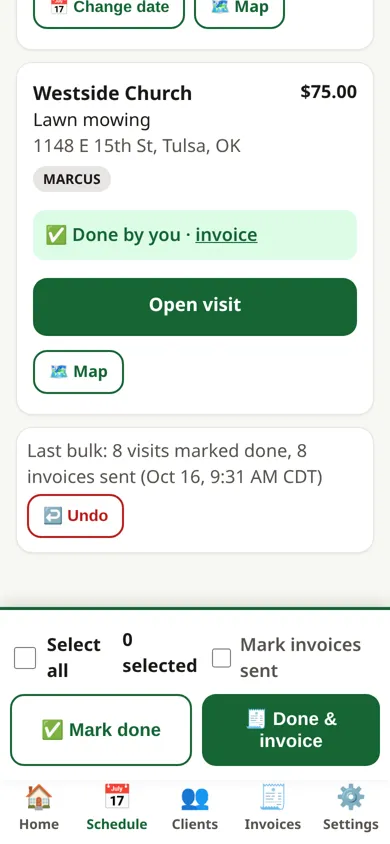
- ¿Quieres las facturas marcadas como enviadas? Marca Marcar facturas como enviadas.
- Toca 🧾 Listo y facturar (o ✅ Marcar como listo para no hacer facturas).
- Revisa la lista. Escribe un precio para el patio que no tenga, o déjalo vacío para saltarlo. Los patios a los que les faltan fotos obligatorias se saltan.
- Toca el botón grande con la cantidad y el total. ¿Te equivocaste? Toca ↩️ Deshacer en el día.
- Cuadrilla: marca tus propios patios y toca Marcar como listo. No ves precios.
18. Planea las rutas del día y mueve visitas lejanas
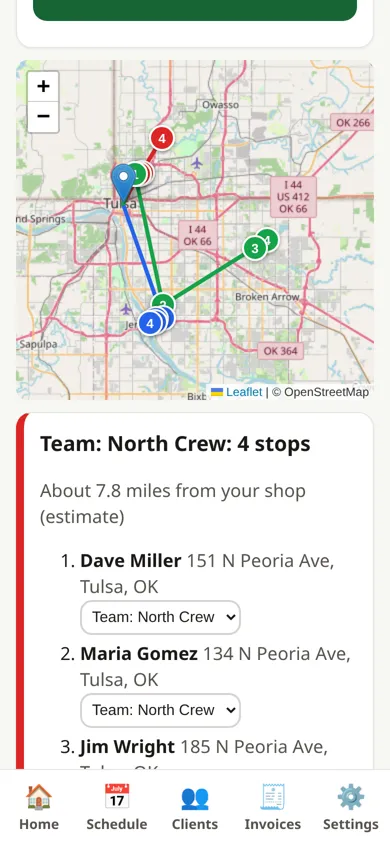
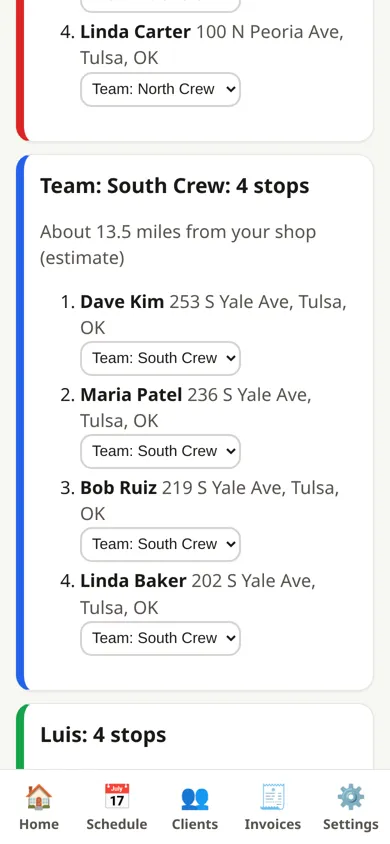
- Toca Agenda, luego 🗺️ Rutas de este día. (O Clientes → 🗺️ Rutas.)
- Elige la fecha. Marca quién trabaja ese día.
- Toca Hacer rutas. Los patios que ya tienen cuadrilla se quedan con ella. Los demás se reparten parejo y se ponen en orden de manejo desde la dirección de tu negocio.
- ¿Quieres pasar una parada a otra cuadrilla? Cambia la casilla de abajo.
- Toca 💾 Guardar rutas. Tu cuadrilla ve Parada 1, Parada 2… en ese orden.
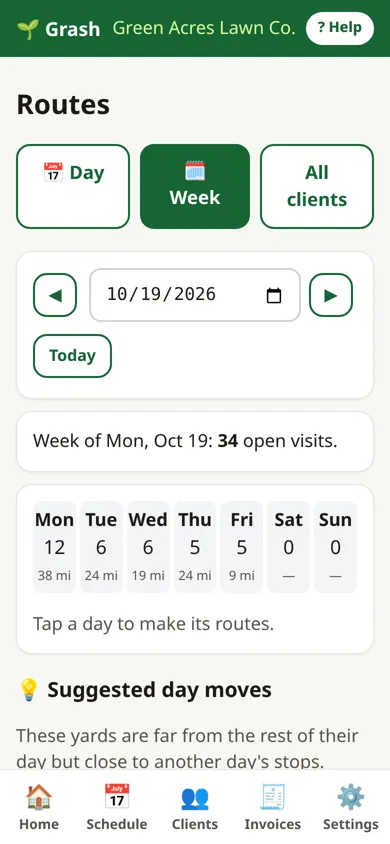
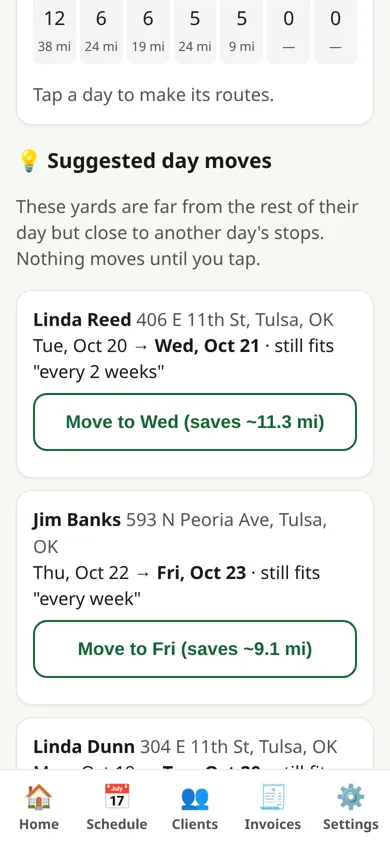
- Toca 🗓️ Semana para ver cambios sugeridos, como Mover al mié (ahorra ~11 mi). Toca uno, o Mover todas. Solo se mueve esa visita; el horario regular se queda igual.
19. Recomienda a un amigo y gana meses gratis
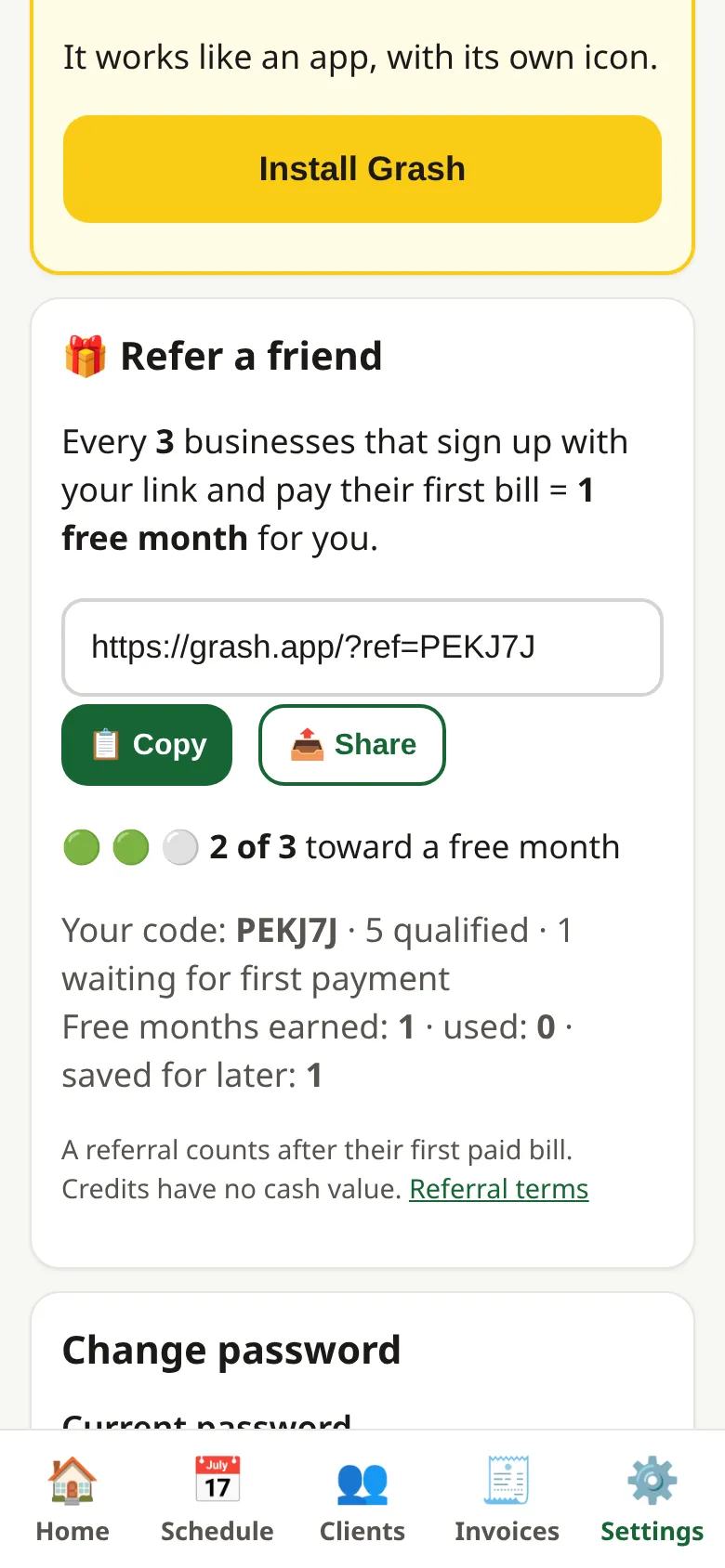
- Toca Ajustes y baja hasta 🎁 Recomienda a un amigo.
- Toca 📤 Compartir para mandar tu enlace por mensaje, o 📋 Copiar para pegarlo donde quieras.
- Tu amigo abre el enlace y se registra. Tu código se llena solo en ¿Quién te recomendó?. También puede escribir tu código.
- Cuenta cuando paga su primera cuenta después de la prueba gratis.
- Cada 3 que cuenten = 1 mes gratis, descontado de tu próxima cuenta de Grash. Mira los puntos: 2 de 3 para un mes gratis.
20. Usa Grash en español
- En la pantalla de entrar, toca Español. O toca Ajustes, luego 🌐 Language / Idioma.
- Cada persona elige el suyo. Tu cuadrilla puede usar español mientras tú usas inglés.
- ¿Vas a agregar un trabajador? Elige Idioma de su app.
- Para las facturas: Ajustes → Idioma de la factura. Para cambiarlo para un solo cliente, abre el cliente, toca Editar y elige Idioma de la factura.
¿Necesitas más ayuda?
Entra y toca ? Ayuda arriba. Dinos en qué te atoraste y te contestamos.
$20/mes. Accesos de cuadrilla a $10/mes cada uno. Pausa hasta 3 meses en invierno y paga $0.
Convierte el pasto en dinero con grash.app.
Empezar prueba gratisNo necesitas tarjeta para empezar. Agrega una tarjeta antes de que terminen tus 30 días para seguir. Cancela cuando quieras.
Las pantallas muestran un negocio de ejemplo inventado, "Green Acres Lawn Co." (las imágenes están en inglés).